
Moderne
Lignes nettes, proportions équilibrées et palette neutre sobre.
Le studio d’ameublement virtuel
Aidez l’acheteur à imaginer le mobilier sans prétendre que le bien a changé. Importez une pièce vide, choisissez l’un des six styles et vérifiez la version meublée de la photo.
Meublez votre pièce virtuellement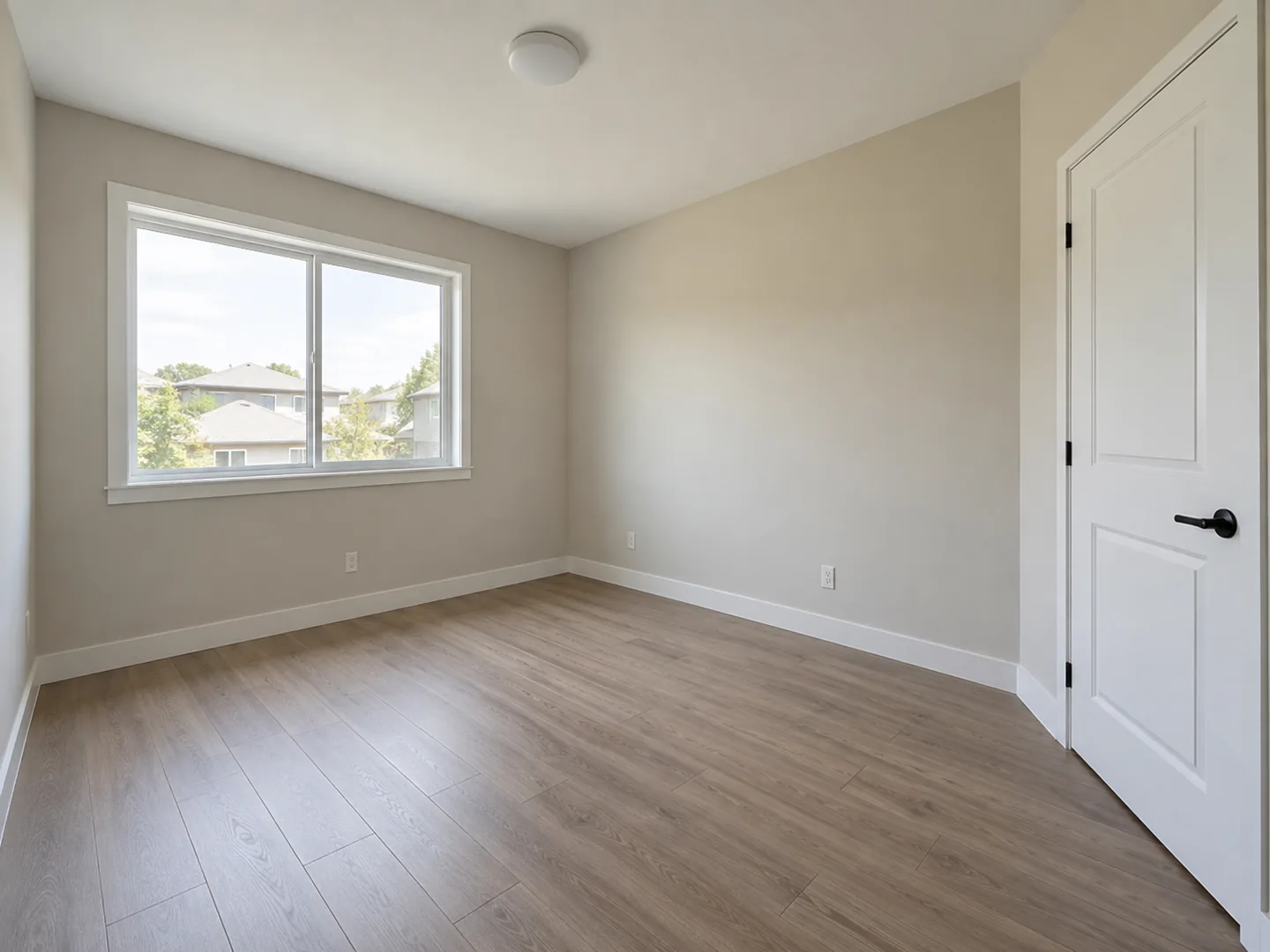
Choisissez un mode, importez jusqu’à 10 photos et vérifiez chaque résultat avant de le télécharger.
JPG, PNG ou WebP · jusqu’à 20 Mo par photo · côté le plus long : 4096 px maximum
Type de photo
Laissez vide pour utiliser les réglages par défaut. Vos instructions s’appliquent à toutes les photos de ce lot.
0 / 1000Style de mobilier
Choisissez un style pour votre prochain import.
Lignes nettes, proportions équilibrées et palette neutre sobre.
Bois clair, textiles doux et mobilier simple et fonctionnel.
Moins de meubles, circulation dégagée et formes apaisées.
Textures riches et mobilier raffiné, à l’échelle de la pièce réelle.
Mobilier aérien, matières naturelles et couleurs côtières douces.
Bois chaleureux et mobilier décontracté d’inspiration traditionnelle.
Le staging virtuel ajoute meubles mobiles, lampes et décoration mesurée à une pièce vide ou peu meublée. C’est une visualisation photo, pas un service de rénovation ni un achat de meubles réels.
Le traitement demande à l’IA de préserver murs, portes, fenêtres, sols et installations fixes. Vérifiez tout de même les portes bloquées, surfaces modifiées et meubles mal dimensionnés.
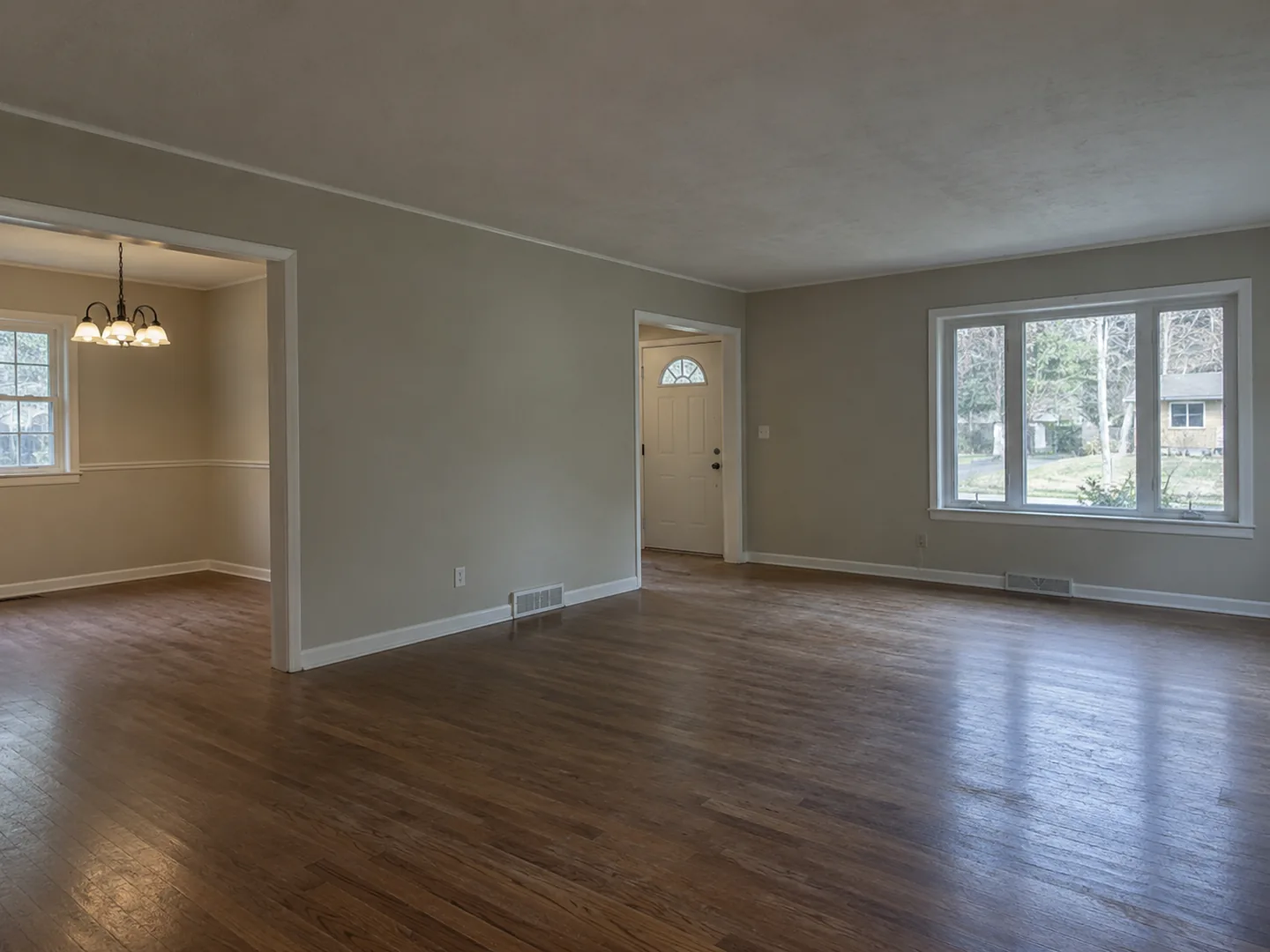
Un salon a besoin d’assises plausibles et de circulation. Montrez assez de sol pour juger l’échelle du mobilier. Dans les espaces ouverts, préservez les accès à la cuisine et aux autres pièces.
Plusieurs photos peuvent être envoyées ensemble, mais elles sont aménagées séparément. Un lot ne garantit pas le même canapé ni la même disposition selon les angles.
Gardez fenêtre, placard et porte visibles. Vérifiez que le lit laisse de l’espace sur les côtés et ne fait pas paraître la pièce plus grande.
L’agencement visible guide le résultat. L’outil ne convertit pas n’importe quel espace en chambre et ne fixe pas les dimensions exactes du mobilier.
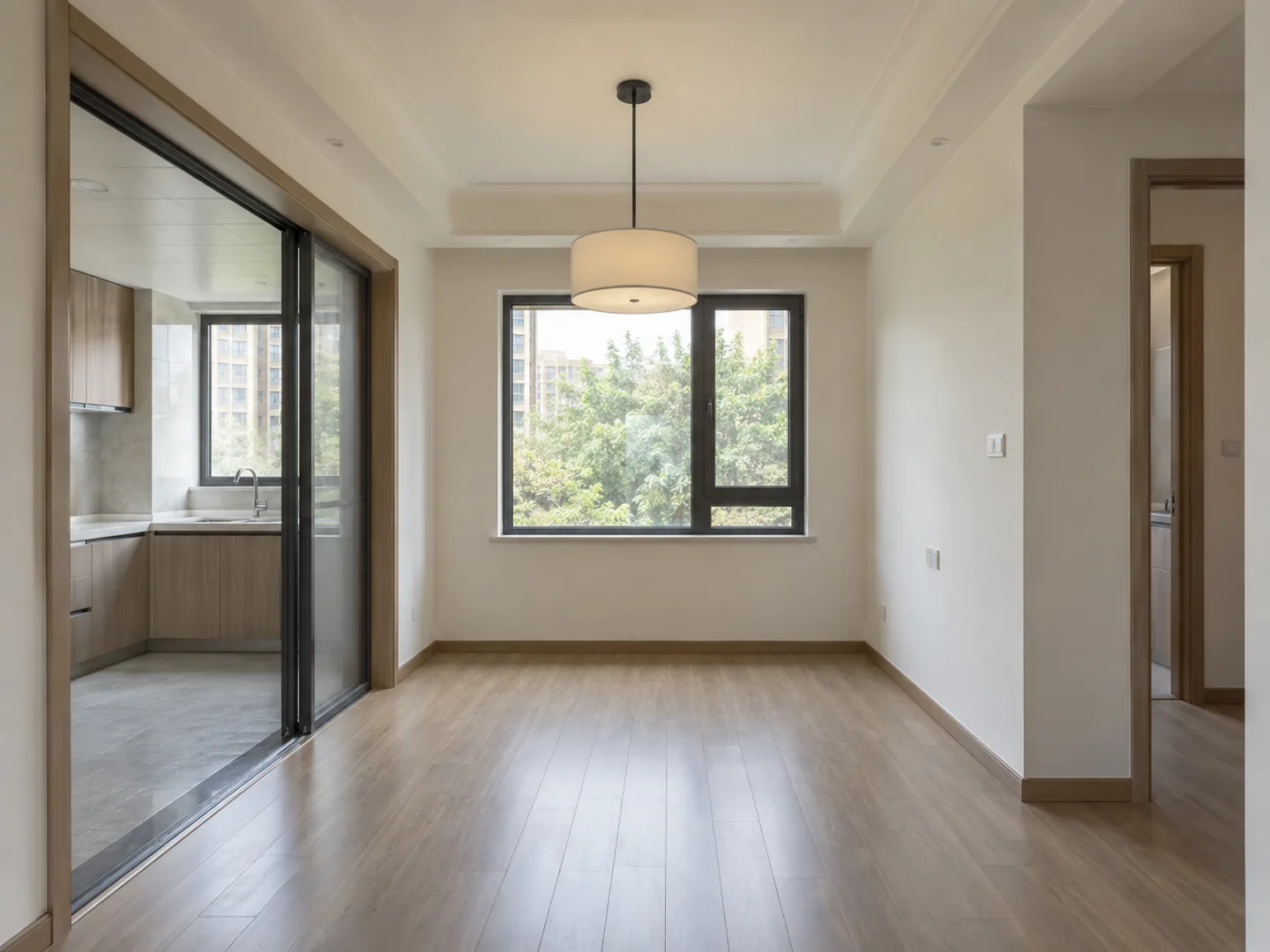
Un coin repas vide peut être difficile à comprendre sans table ni chaises. Montrez les portes voisines et les passages. En appartement, ne bloquez pas l’accès aux autres pièces.
Le staging de cuisine se limite au mobilier mobile et à la décoration adaptés. Remplacer placards, plans de travail ou appareils est hors périmètre.
Aucune application à installer. Importez une image compatible, sélectionnez le staging et un style, puis envoyez. Vérifiez et téléchargez les résultats seuls ou les images terminées du lot.
Chaque nouvelle visite ouvre un éditeur vierge. Vos tâches restent accessibles en privé dans Mes photos, près du compte et du solde.
Partez d’une pièce dont la disposition visible convient déjà à un espace de travail. Gardez les portes, fenêtres, prises et passages visibles. Si le résultat comprend un bureau ou une chaise, vérifiez leurs proportions, leur accessibilité et le dégagement, sans le considérer comme un plan d’aménagement coté.
L’éditeur propose des styles, pas de sélecteur de bureau à domicile ni de consigne pour un bureau précis. Il ne garantit pas du mobilier de bureau et ne transforme pas n’importe quelle chambre en espace de travail. Si l’usage exact de la pièce ou la disposition du mobilier est indispensable, choisissez un service doté de ces réglages.
Les nouveaux comptes éligibles peuvent recevoir les crédits d’essai indiqués sur la page Tarifs. Connexion et parfois vérification e-mail requises. Les crédits sont limités, pas un service gratuit illimité.
Il n’y a pas d’outil dédié à la suppression de meubles. Utilisez une pièce vide ou peu meublée. Pour améliorer une pièce meublée sans remplacer le mobilier, choisissez l’amélioration intérieure.
Non. Le traitement propose six styles, pas d’éditeur de placement précis, de catalogue de meubles ni de contrôle de cohérence multi-angle.
Signalez clairement le mobilier virtuel et vérifiez les règles de votre plateforme et marché local. Conservez l’original. L’outil ne garantit pas la conformité et ne publie pas automatiquement.
RealtyPhoto AI
Connectez-vous pour voir vos crédits. Vérifiez chaque image générée avant publication.