RealtyPhoto AI

Immobilienfotos mit KI bearbeiten

Immobilienfotos online mit KI bearbeiten: Licht, Farben und Klarheit von Innen- und Außenaufnahmen verbessern oder leere Räume virtuell einrichten. Bis zu 10 Fotos pro Stapel verarbeiten.

Bis zu 10 Fotos pro StapelInnen- und Außenaufnahmen optimierenLeere Räume virtuell einrichten

Ihre Immobilienfotos bearbeiten

Modus wählen, bis zu 10 Fotos hochladen und jedes Ergebnis vor dem Download prüfen.

JPG, PNG oder WebP · bis zu 20 MB pro Foto · längste Seite bis zu 4096 px

Fototyp

Licht, Farben, Klarheit und Perspektive im Innenraum verbessern und den Raum realitätsnah erhalten.
Eigener Prompt(optional)

Leer lassen, um die Standardeinstellungen zu verwenden. Ihr Prompt gilt für alle Fotos dieses Stapels.

0 / 1000
0 von 0 abgeschlossen, 0 aktiv, 0 fehlgeschlagen

Für Immobilienfotos entwickelt

Immobilienfoto-Optimierung im Fokus

Vom bewohnten Innenraum bis zum leeren Zimmer: Wählen Sie den passenden Ablauf für Ihr Foto und Ihre Immobilienanzeige.

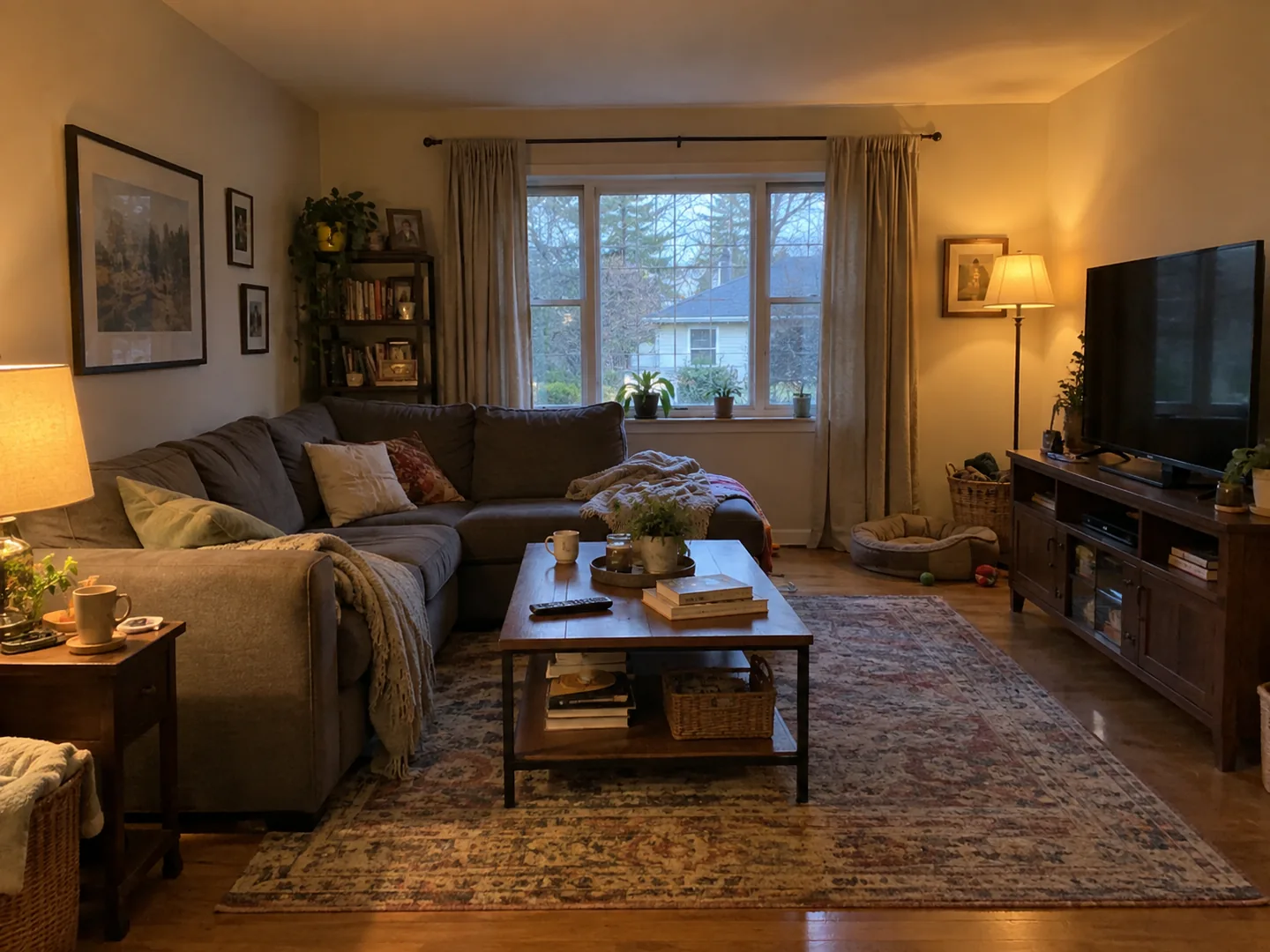
Möbliertes Wohnzimmer mit gedämpfter, warmer Beleuchtung

Eingabebeispiel

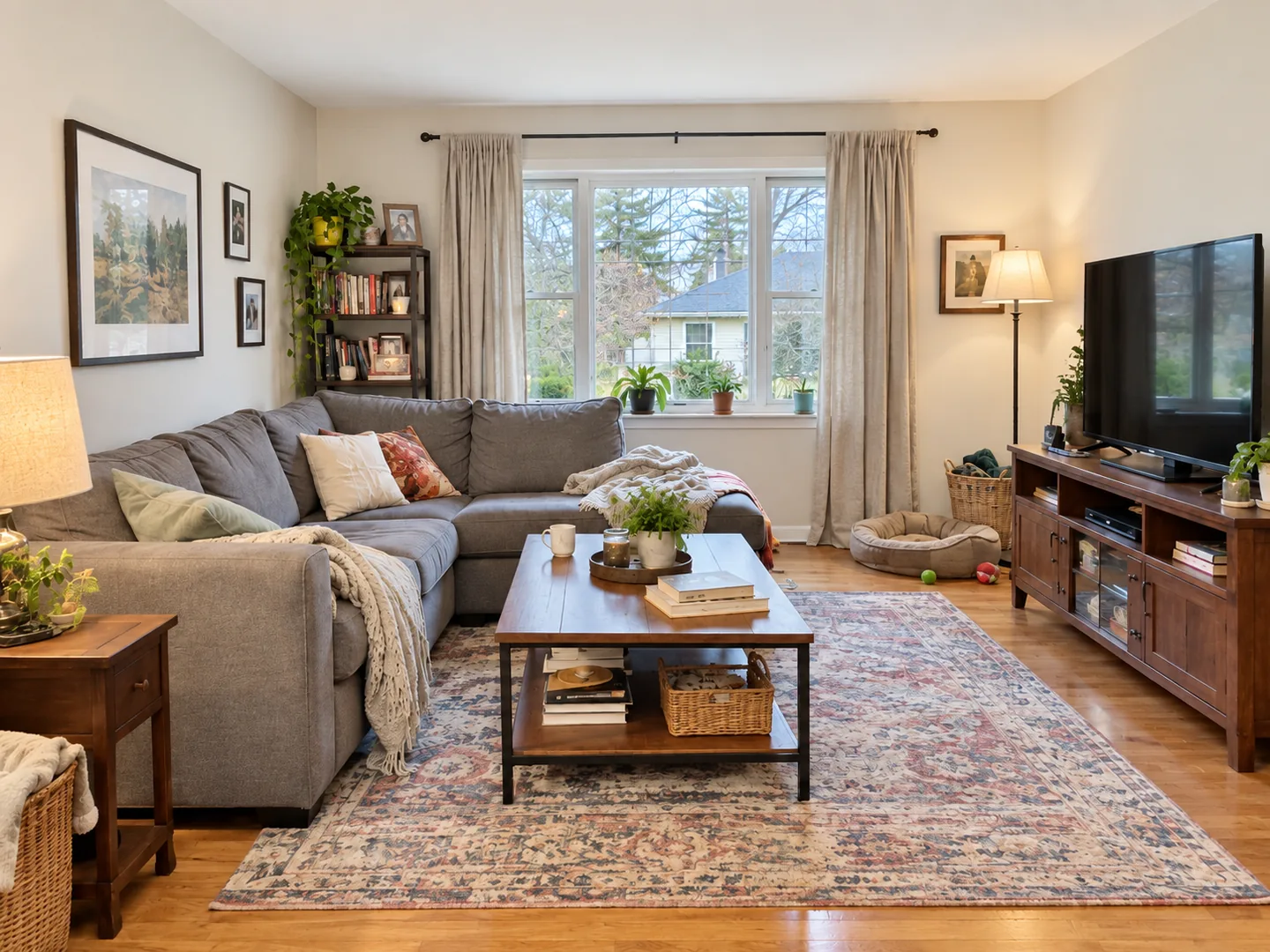
Helles möbliertes Wohnzimmer

Illustratives Beispiel

Innenraum-Optimierung

Hellere, natürlichere Innenraumfotos

Immobilienfotos mit ausgewogenem Licht, neutralen Farben und klareren Details optimieren. Der Editor ist darauf ausgelegt, Grundriss und vorhandene Einrichtung zu erhalten.

  • Belichtung in dunklen Räumen ausgleichen
  • Unerwünschte Farbstiche reduzieren
  • Details verbessern, ohne den Raum neu zu gestalten
Diesen Ablauf ansehen
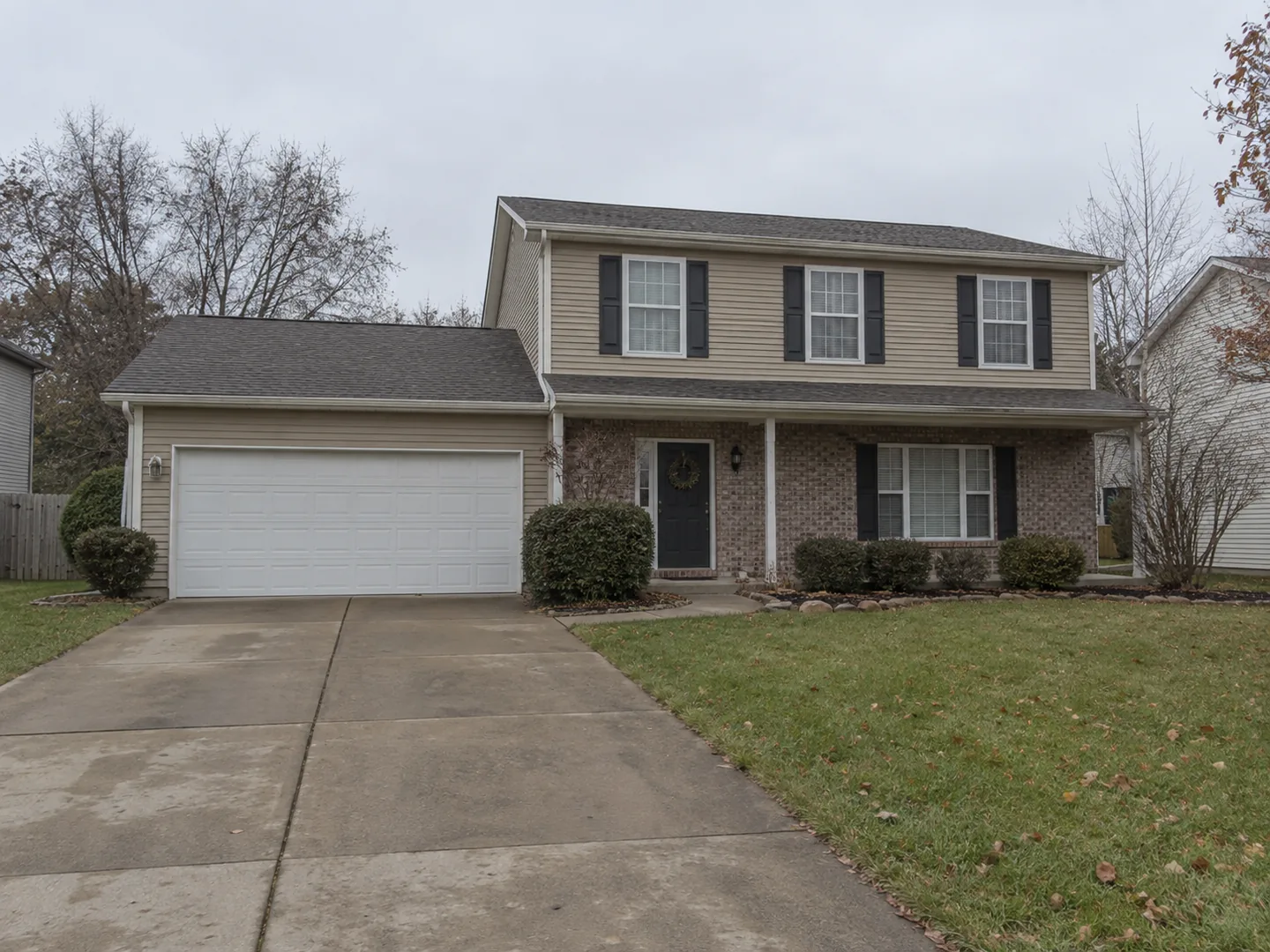
Freistehendes Haus mit Garage und Rasen bei flachem Tageslicht

Außenaufnahme-Optimierung

Klarere Außenaufnahmen für Immobilienanzeigen

Belichtung, Farbbalance und Klarheit von Gebäudeaufnahmen verbessern. Dieser Ablauf optimiert die bestehende Szene, ersetzt aber weder Himmel noch Landschaftsgestaltung.

  • Gebäudedetails hervorheben
  • Außenlicht und Farben ausgleichen
  • Ergebnis mit der echten Immobilie abgleichen
Diesen Ablauf ansehen
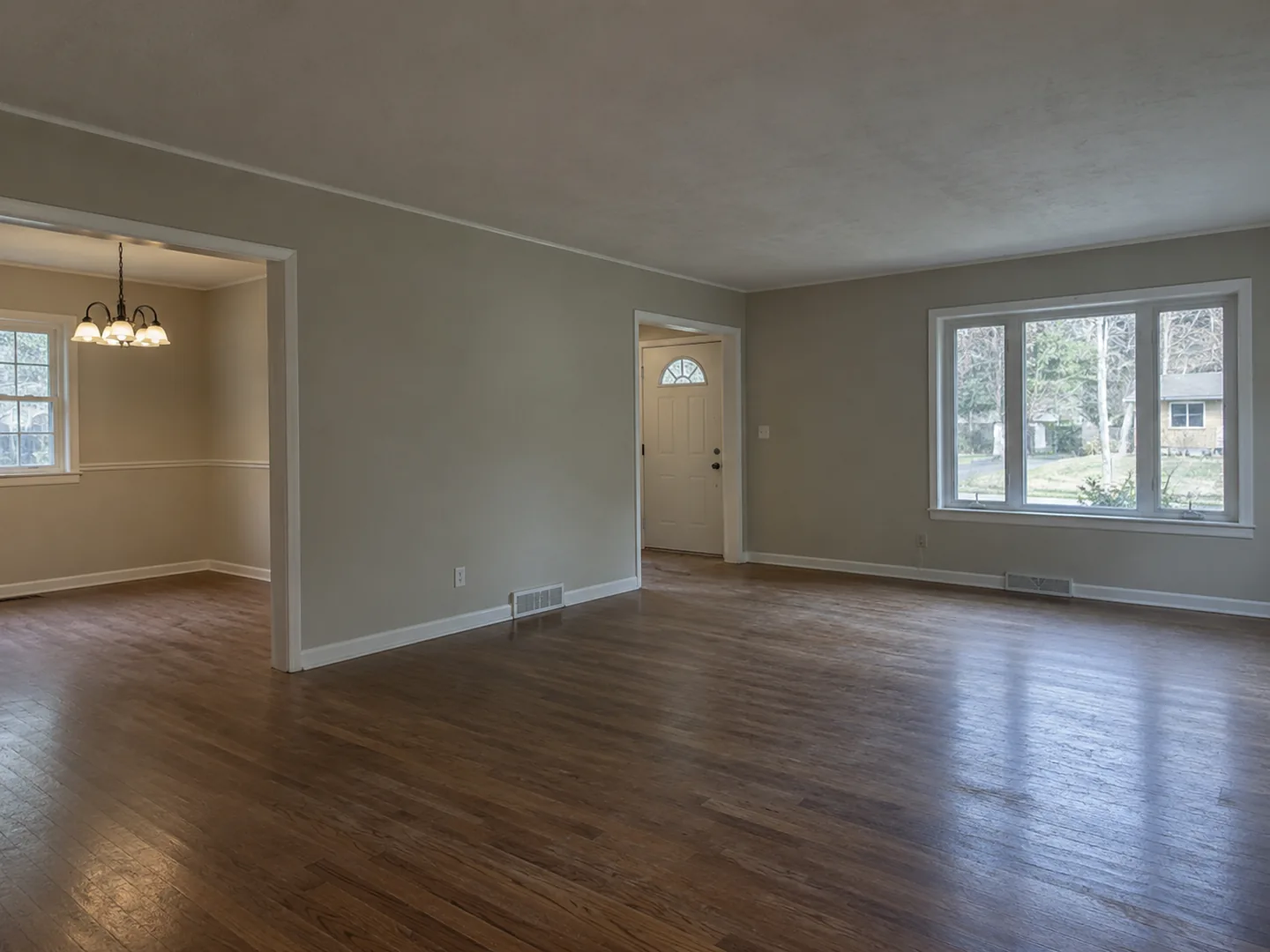
Leeres Wohnzimmer mit Holzboden und großen Fenstern

Eingabebeispiel

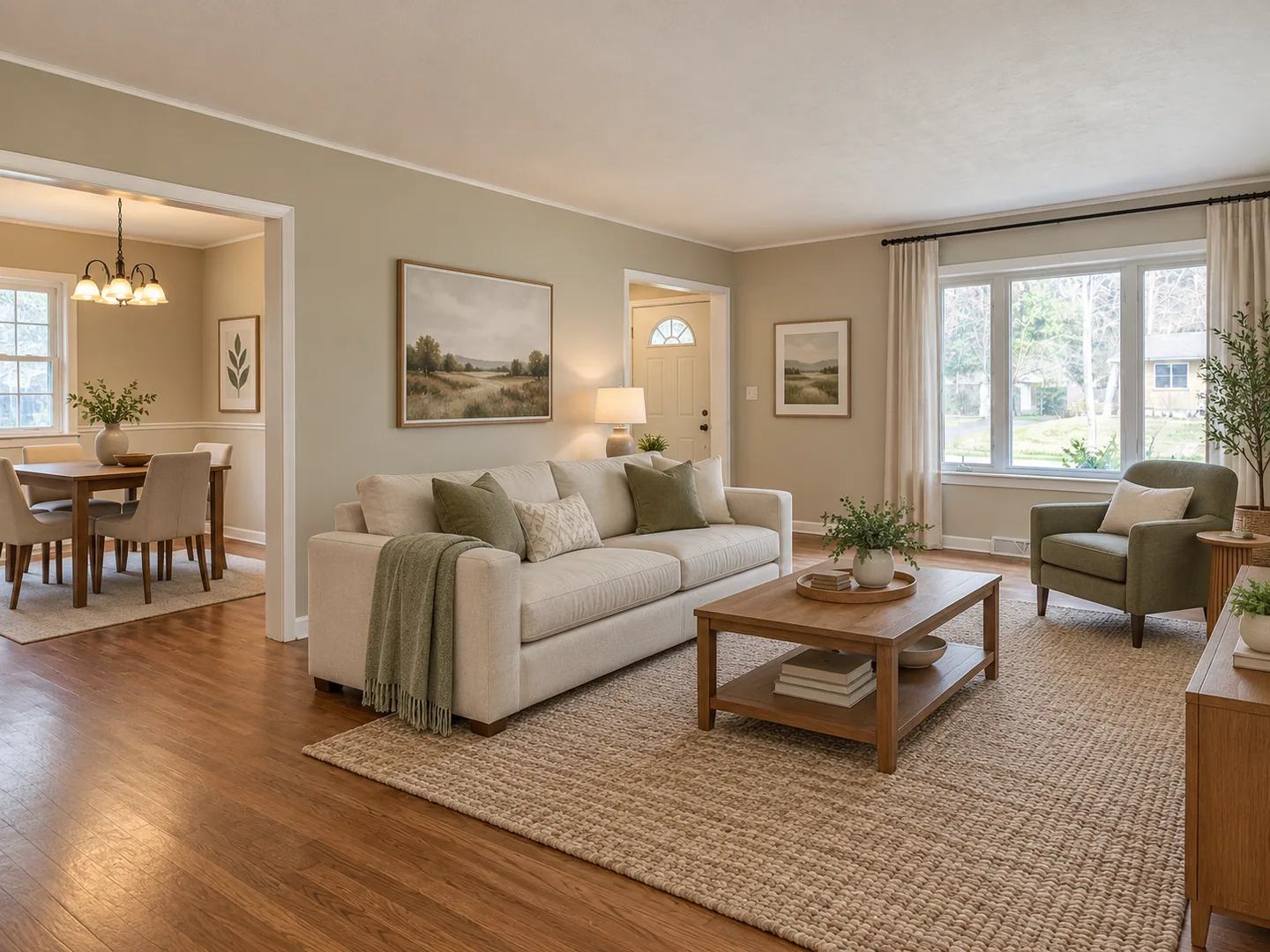
Möbliertes Wohnzimmer mit Sofa, Sessel und Teppich

Illustratives Beispiel

Virtuelles Home Staging

Käufern helfen, sich leere Räume vorzustellen

Mit KI Möbel und Dekoration in leere oder weitgehend unmöblierte Räume ergänzen. Einrichtungsstil wählen, mit der bestehenden Architektur als Referenz.

  • Mit einem Leerraumfoto starten
  • Aus sechs Einrichtungsstilen wählen
  • Virtuelles Staging prüfen und in der Anzeige kennzeichnen
Diesen Ablauf ansehen
Gesamte Bildbibliothek ansehen

Immobilienfotos für Ihre nächste Anzeige im Stapel bearbeiten

Bis zu 10 Immobilienfotos hochladen, einen Modus für den Stapel wählen und jedes Ergebnis einzeln prüfen. Weniger wiederholte Uploadschritte.

Bis zu 10 Fotos gemeinsam

Immobilienfotos zu einem Stapel zusammenstellen. Jedes Bild hat einen eigenen Status und ein eigenes Ergebnis.

Ein Modus pro Stapel

Innenraum, Außenaufnahme oder virtuelles Staging wählen. Ein Staging-Stapel nutzt auch einen gemeinsamen Einrichtungsstil.

Prüfen, vergleichen, herunterladen

Zwischen fertigen Ergebnissen wechseln, jedes mit dem Original vergleichen und einzeln oder als ZIP herunterladen.

Bei Ihrer Rückkehr startet die Homepage neu. Frühere Einsendungen finden Sie unter Meine Fotos.

Immobilienfotos für Wohn- und Geschäftsräume bearbeiten

Wählen Sie den Modus nach dem Bildinhalt. Derselbe Editor verarbeitet einzelne Innen- und Außenaufnahmen; einen gesonderten Gewerbemodus gibt es nicht.

Fotos von Gewerbeimmobilien bearbeiten

Wählen Sie für möblierte Innenaufnahmen von Büros, Geschäften und anderen Gewerberäumen den Modus Innenraum, für das Gebäude Außenaufnahme. Vergleichen Sie Beschilderung, fest installierte Ausstattung, Eingänge und Materialfarben mit dem Original. Die Bearbeitung darf keine Renovierung vortäuschen, Mietereinbauten entfernen oder die verfügbare Fläche verändern.

Anleitung für gewerbliche Innenaufnahmen

Verkaufsimmobilien und möblierte Ferienunterkünfte

Verbessern Sie Aufnahmen möblierter Räume, ohne zu ersetzen, was Käufer oder Gäste vorfinden. Bei einer leeren Wohnung kann virtuelles Home Staging bewegliche Möbel im Foto veranschaulichen. Trennen Sie diese Darstellung von den tatsächlichen Ausstattungsmerkmalen einer Ferienunterkunft und prüfen Sie jedes Bild vor der Veröffentlichung.

Ferienunterkünfte

So funktioniert es

Immobilienfotos in drei Schritten bearbeiten

Immobilien-Bildbearbeitung direkt im Browser. Keine Desktopinstallation, keine Masken und keine manuellen Retuschewerkzeuge nötig.

  1. 01

    Immobilienfotos hochladen

    Bis zu 10 klare Innen-, Außen- oder Leerraumfotos als JPG, PNG oder WebP auswählen.

  2. 02

    Fototyp auswählen

    Innenraum, Außenaufnahme oder virtuelles Home Staging wählen. Nur beim Staging einen Einrichtungsstil auswählen.

  3. 03

    Erstellen und herunterladen

    Jeden Vorher-Nachher-Vergleich prüfen und Ergebnisse einzeln oder gemeinsam als ZIP herunterladen.

Einmalige Credits. Drei Fotoabläufe.

Preise für Immobilienfotobearbeitung und virtuelles Home Staging

Benötigte Credits kaufen und für Innen-, Außenoptimierung oder virtuelles Staging einsetzen. Gekaufte Credits verfallen nicht. Kein laufendes Abonnement.

Kleinster Credit-Paket-Kauf: 12 $. Jede Bilderstellung kostet 1 Credit(s). Rückerstattung

Kleines Projekt

10Credits

12 $einmalig · USD

1,20 $ pro Bilderstellung

  • Bis zu 10 Bilderstellungen zum aktuellen Satz
  • Alle drei aktuellen Verarbeitungsmodi
  • Gekaufte Credits verfallen nie
  • Kein laufendes Abonnement
  • Einzel- und Stapeldownloads

Inseratspaket

25Credits

27,50 $einmalig · USD

1,10 $ pro Bilderstellung

  • Bis zu 25 Bilderstellungen zum aktuellen Satz
  • Alle drei aktuellen Verarbeitungsmodi
  • Gekaufte Credits verfallen nie
  • Kein laufendes Abonnement
  • Einzel- und Stapeldownloads

Nächsten Upload planen

Wie viele Fotos möchten Sie bearbeiten?

25 benötigte Credits3 Stapel beim aktuellen Uploadlimit

Das passende Werkzeug, die richtige Anleitung oder einen Vergleich finden

Alle Seiten zur Fotobearbeitung an einem Ort. Beginnen Sie mit einem Foto, folgen Sie einer praktischen Anleitung oder vergleichen Sie Arbeitsabläufe vor Ihrer Entscheidung.

Werkzeuge

Verbessern Sie ein vorhandenes Foto oder möblieren Sie einen leeren Raum virtuell. Prüfen Sie vor der Bearbeitung die Beispiele und Credit-Preise.

Anleitungen

Bereiten Sie Ihre Dateien vor, folgen Sie den Schritten im Editor und prüfen Sie, ob das Ergebnis die Immobilie wahrheitsgetreu zeigt.

Vergleichen

Vergleichen Sie veröffentlichte Funktionen, Eingabeformate und Leistungsumfang. Diese Seiten helfen bei der Auswahl; sie sind keine getesteten Qualitätsrankings.

Hilfreiche Antworten

Fragen zur Immobilien-Bildbearbeitung

Geeignete Fotos, Stapelverarbeitung und Erwartungen an die KI-Optimierung von Immobilienfotos.

Ihre Fotos bearbeiten
Was kann der KI-Immobilienfoto-Editor verbessern?

Innen- und Außenmodi verbessern Licht, Belichtung, Weißabgleich, Farben und Klarheit sowie gegebenenfalls die Perspektive. Dies ist automatische Retusche, kein manueller Editor mit Pinseln oder präzisen lokalen Reglern.

Kann ich mehrere Immobilienfotos gleichzeitig bearbeiten?

Ja, bis zu 10 Fotos pro Stapel. Alle nutzen denselben Modus und beim Staging denselben Stil. Jedes Foto wird separat verarbeitet; einheitliche Ergebnisse über verschiedene Blickwinkel sind nicht garantiert.

Kann ich den Foto-Editor kostenlos testen?

Berechtigte neue Konten erhalten nach Anmeldung und erforderlicher Verifizierung 3 Test-Credits. Die Erstellung erfordert ein Konto und verbraucht Credits. Dies ist ein begrenzter Test, keine unbegrenzt kostenlose Bearbeitung. Ihr Guthaben sehen Sie im Konto.

Welche Bildformate werden unterstützt?

JPG, JPEG, PNG oder WebP mit bis zu 20 MB pro Foto und maximal 4096 Pixeln je Seite. Nutzen Sie ein klares Einzelfoto, keine Collage oder Belichtungsreihe.

Verändert der Editor den Grundriss der Immobilie?

Die Optimierung soll Struktur und vorhandene Möbel erhalten. KI kann dennoch unerwünschte Änderungen erzeugen. Vergleichen Sie daher jedes Ergebnis vor Veröffentlichung mit dem Original und verwenden Sie keine irreführenden Bilder.

Wie unterscheidet sich virtuelles Staging von Foto-Optimierung?

Optimierung passt das Erscheinungsbild vorhandener Fotos an. Virtuelles Staging ergänzt Möbel und Dekoration in leeren oder weitgehend unmöblierten Räumen. Stile: Modern, Skandinavisch, Minimalistisch, Luxuriös, Küstenstil und Landhaus. Kennzeichnen Sie virtuelles Staging deutlich.

Wo finde ich meine früheren Bearbeitungen?

Melden Sie sich an und öffnen Sie „Meine Fotos“ neben Credits und Avatar. Auf Mobilgeräten liegt der Eintrag im Navigationsmenü. Die Homepage stellt fertige Stapel bei der Rückkehr nicht wieder her. Meine Fotos ansehen.

Unterstützt der Editor HDR-Zusammenführung oder Objektentfernung?

Nein. Der Editor verarbeitet Einzelfotos. RAW-Entwicklung, HDR aus mehreren Belichtungen, Objektentfernung, Himmelsaustausch, Tag-zu-Dämmerung, Grundrisse und Renovierungsdesign sind nicht verfügbar.