
4 × 3
Sélection client
Douze vues par page pour comparer plusieurs angles ou présenter une présélection.
Outil photo
Créez une planche contact photo en ligne. Disposez vos images en grille, gardez chaque nom de fichier visible et téléchargez gratuitement un PDF prêt à imprimer.
JPG, PNG ou WebP · Jusqu’à 60 photos · 20 Mo par photo
Mode d’emploi
Choisissez des JPG, PNG ou WebP, ou déposez vos fichiers dans l’outil. Les photos d’exemple permettent de voir immédiatement le résultat.
Choisissez le format du papier et la grille, réorganisez les vues et vérifiez les noms dans l’aperçu.
Enregistrez toutes les pages dans un PDF à transmettre ou à imprimer. Le PNG permet d’enregistrer la page affichée sous forme d’image.
Les bases
Une planche contact est une page de petites photos disposées en grille, chacune légendée par son nom de fichier ou son numéro. Le terme vient de la photo argentique : on posait les négatifs directement sur le papier pour tirer toute la pellicule d’un coup.
Les photographes l’utilisent toujours pour passer une séance en revue d’un coup d’œil, choisir leurs favorites et permettre au client de désigner précisément la photo voulue.
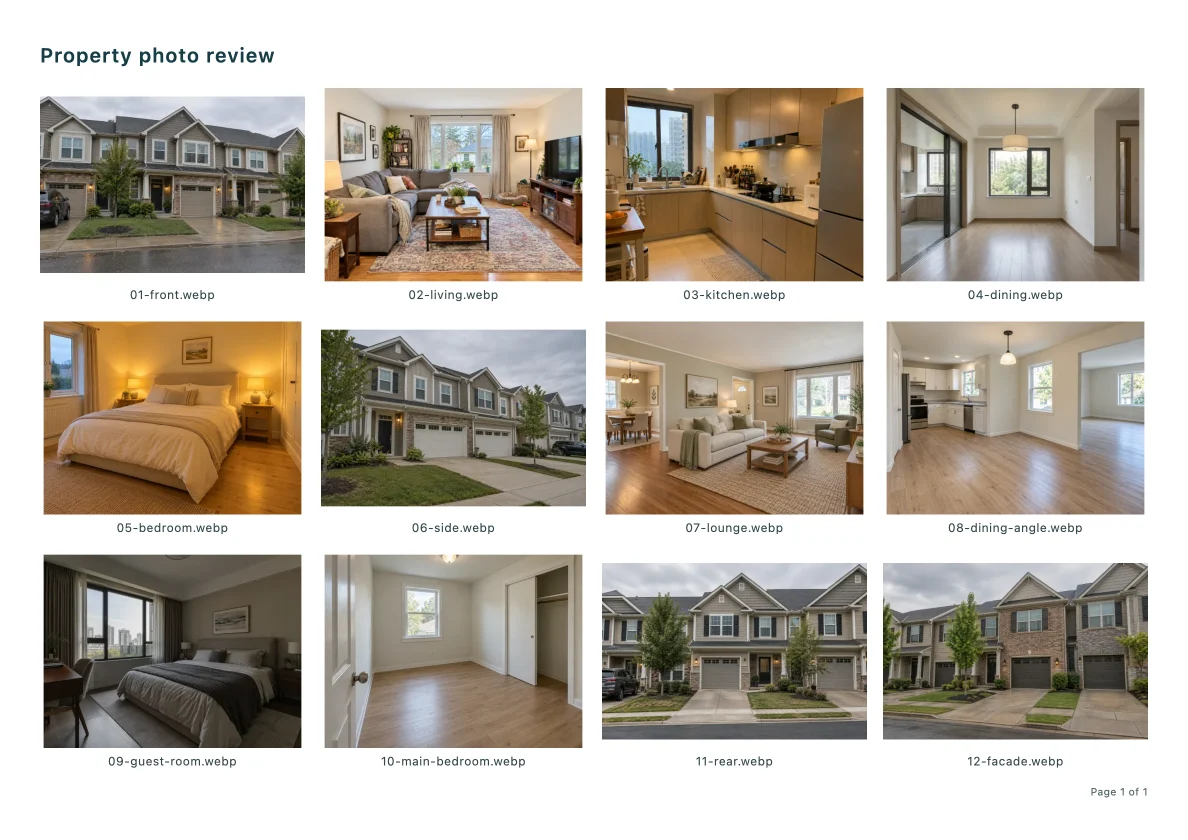
Modèles de grille
Douze vues par page pour comparer plusieurs angles ou présenter une présélection.
Six grandes vignettes pour apprécier les pièces en grand angle et les détails extérieurs.
Trente vignettes par page pour parcourir une longue série ou constituer un index.
Usages
Envoyez un seul PDF : le client coche ses favorites et répond avec les noms de fichiers.
Vérifiez que chaque pièce est couverte, classez les vues dans l’ordre de la visite et validez la sélection avec l’agent.
Partagez la planche avant la retouche pour ne retoucher que les images retenues.
Imprimez une planche index par séance pour retrouver les originaux sans ouvrir chaque fichier.
Sans logiciel à installer
Le module Impression de Lightroom Classic et Planche contact II de Photoshop savent aussi en créer, mais ils demandent l’application de bureau, un abonnement Adobe et un peu de réglage.
Cet outil en ligne fonctionne dans un navigateur récent. Choisissez vos photos, un modèle, et téléchargez le PDF en quelques minutes, sans installation, sans compte et sans filigrane.
Les modèles contiennent 6, 12 ou 30 photos par page, et une grille personnalisée vous laisse choisir colonnes et lignes. Les séries plus longues continuent sur d’autres pages, toutes dans un seul PDF.
Oui. Vous pouvez télécharger toutes les pages dans un PDF sans compte, crédit ni filigrane.
Le navigateur traite vos images sur votre appareil. Pensez à enregistrer le fichier avant de quitter la page, car les photos ne sont pas conservées entre deux visites.
Choisissez A4 ou US Letter, ainsi que l’orientation souhaitée. Ouvrez le PDF et sélectionnez le même format dans les réglages d’impression.
Oui. Image entière conserve les bords de la photo. Remplir et rogner occupe toute la case et peut rogner les bords.
L’outil accepte les formats JPG, PNG et WebP. Exportez vos photos HEIC ou RAW en JPG avant de les ajouter.