
Le manuel pratique de retouche
Comment retoucher des photos immobilières
Partez d’une photo exploitable, choisissez le bon traitement et comparez au bien réel. Ces étapes suivent les commandes actuellement disponibles dans l’éditeur.
Suivre les étapes dans l’éditeur- Importer
- Choisir un mode
- Traiter
- Vérifier
- Télécharger
Préparer une photo source exploitable
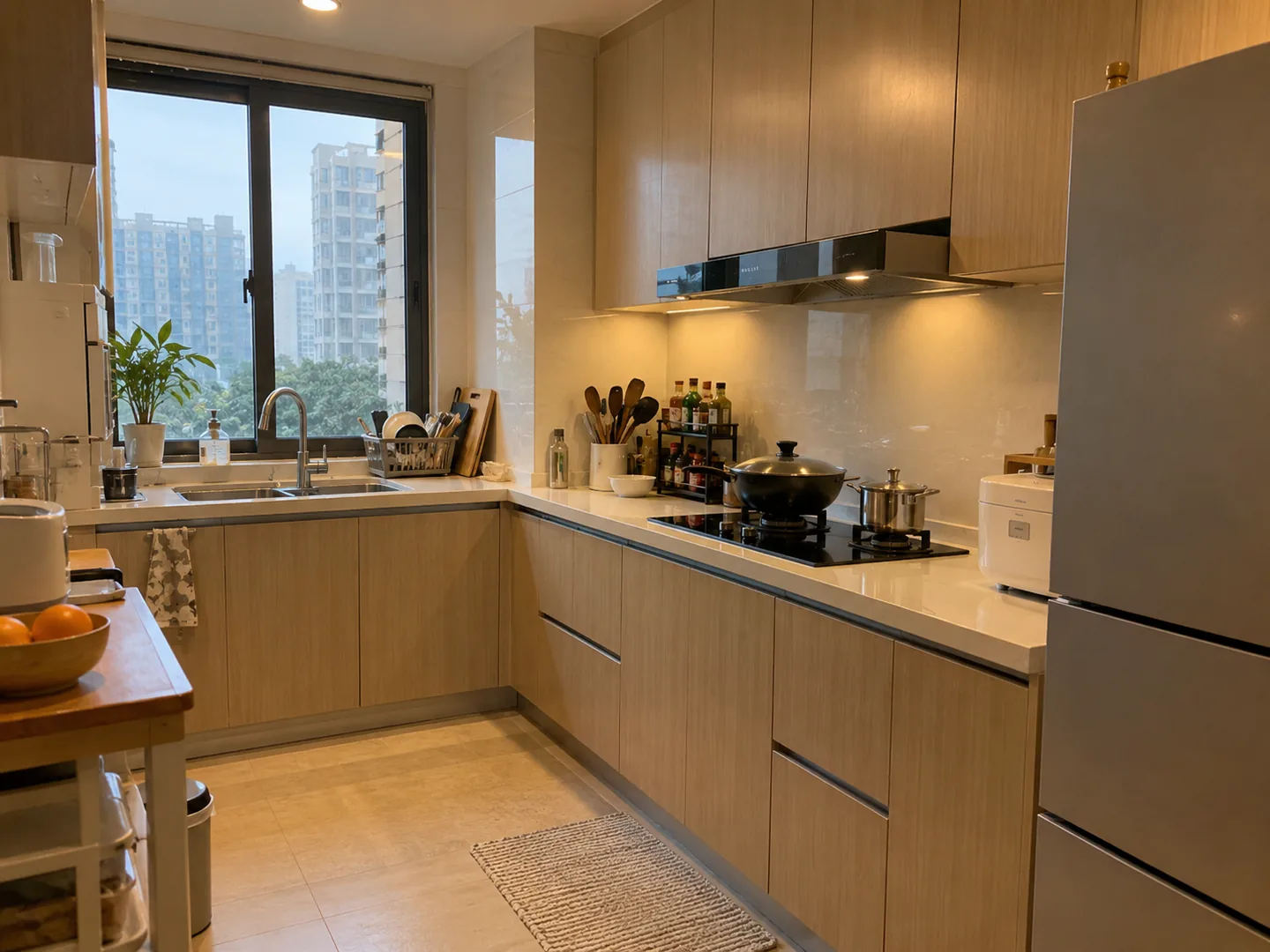
Choisissez un JPG, PNG ou WebP net, au point de vue stable et suffisamment détaillé. Exportez les RAW d’abord. Évitez captures, aperçus très compressés et zones importantes totalement surexposées.
Conservez un original intact pour comparer les détails architecturaux après traitement, pas seulement la luminosité.
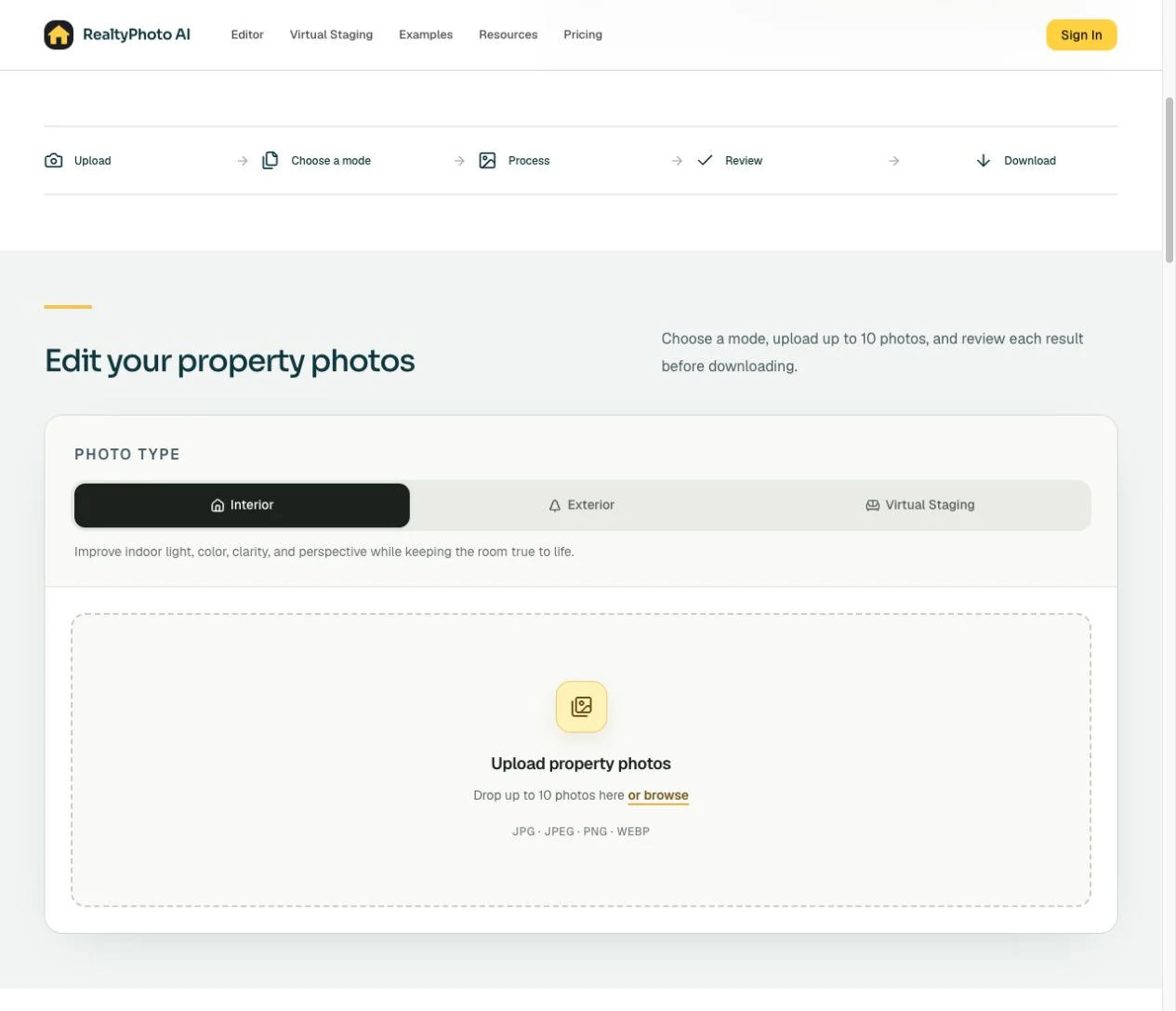
Importer les photos et choisir un mode
Connectez-vous, glissez les photos ou choisissez des fichiers. L’éditeur affiche les limites de taille et de lot. Utilisez Intérieur pour les pièces meublées et Extérieur pour les bâtiments.
La configuration actuelle permet jusqu’à 10 photos par lot. Toutes utilisent le mode sélectionné ; séparez intérieurs et extérieurs.
Vérifier le total de crédits et lancer le traitement
Le coût actuel est de 1 crédit par image. Vérifiez le total près de l’action avant envoi. Chaque image devient une tâche au statut indépendant.
Ne renvoyez pas le lot parce qu’il est lent. Suivez le statut et les commandes de relance. Si vous quittez la page, vérifiez Mes photos avant de créer une nouvelle tâche pour la même image.
Vérifier lumière et balance des blancs
Dans une pièce sombre, comparez ombres et exposition. En lumière mixte, vérifiez surfaces neutres, bois et textiles. La retouche ne doit pas blanchir un mur crème ni inventer une vue manquante.
Il n’y a pas de curseurs d’exposition ou de température individuels. Pour un contrôle local précis ou du compositing, utilisez un éditeur manuel plutôt que des générations répétées.
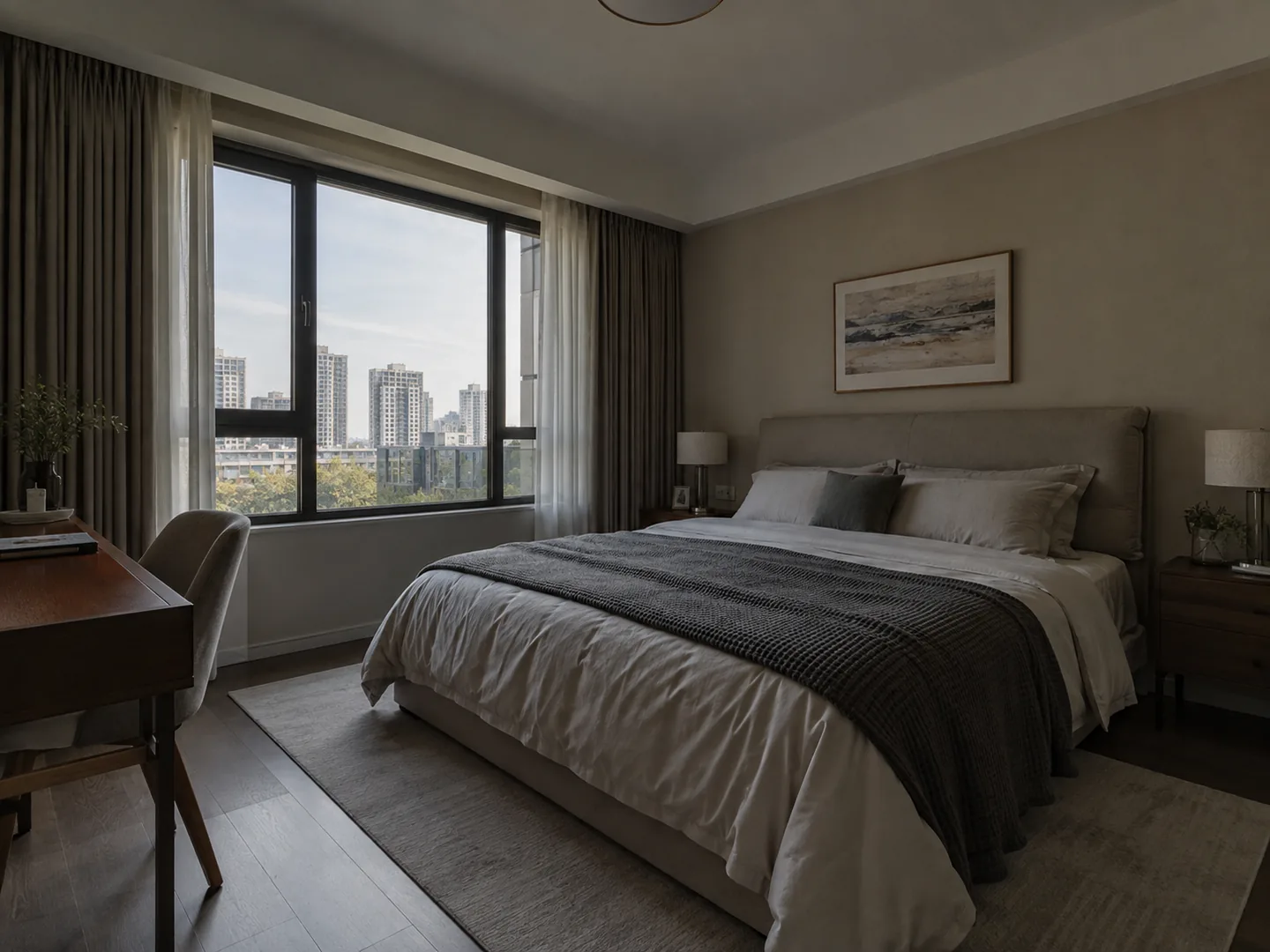
Vérifier la fidélité de chaque résultat au bien
Ouvrez un résultat et déplacez le séparateur. Utilisez vignettes ou commandes précédent/suivant pour vérifier le lot, pas seulement la première image terminée.
- Murs, portes et fenêtres correspondent à l’original.
- Proportions et couleurs des matériaux restent plausibles.
- Mobilier, équipements et caractéristiques importants sont conservés.
- Aucun objet inventé ou détail dégradé n’est présenté comme réel.
- La série est cohérente dans son ensemble.
Télécharger et conserver l’historique
Utilisez le téléchargement individuel ou Télécharger les résultats pour le lot terminé. Conservez source et sortie ensemble pour expliquer les modifications.
Mes photos, près du compte et du solde, contient tâches et téléchargements. L’accueil repart à zéro à chaque visite ; l’historique ne devient pas public.
Appliquer les mêmes contrôles aux photos de location
Pour Airbnb ou Vrbo, vérifiez particulièrement lits, appareils, équipements et vues. Améliorez les locations meublées sans suggérer des prestations absentes.
Importez vous-même les fichiers sur la plateforme. Pas de publication automatique ni de hausse garantie des réservations.
Comment retoucher des photos d’intérieur de locaux commerciaux
Pour un bureau ou un commerce, partez d’une photo d’intérieur meublé montrant clairement les locaux. Comparez les enseignes, présentoirs, postes de travail, équipements de sécurité et installations fixes retouchés à l’original. Rejetez les textes modifiés et les équipements inventés plutôt que de les présenter comme faisant partie du bien.
Examinez les murs et surfaces neutres sous éclairage mixte, puis inspectez l’espace en plein format. Traitez les façades dans un lot Extérieur distinct. Il s’agit de retouche photo, pas de conception d’aménagement commercial, de remplacement d’enseignes ni de suppression d’objets.
Questions sur ce traitement
Comment éclaircir des photos immobilières ?
Choisissez Intérieur ou Extérieur selon la scène, envoyez une source exploitable et vérifiez exposition et détails. Une photo trop sombre ou écrêtée peut nécessiter une nouvelle prise de vue.
Est-ce un tutoriel Lightroom ou Photoshop ?
Non. Ce guide suit l’éditeur IA de ce site, sans les commandes manuelles, calques ou fusion HDR d’autres logiciels.
Que faire si une photo du lot échoue ?
Vérifiez son statut et l’action de relance. Les résultats terminés restent consultables. Confirmez le rétablissement des crédits dans le solde ; une nouvelle tentative utilise le tarif actuel.
Comment retoucher une petite pièce sombre sans la faire paraître plus grande ?
Utilisez l’amélioration Intérieur et comparez les limites de la pièce, la surface au sol et les proportions des fenêtres à l’original. Examinez les détails dans les ombres, pas seulement la luminosité. Rejetez toute géométrie étirée ; si l’original manque de détails exploitables, reprenez la photo plutôt que de vous fier à des détails générés.
Comment corriger les dominantes de couleur sur des photos immobilières ?
Choisissez Intérieur pour une photo de pièce, puis comparez les murs, le bois, les tissus et les autres surfaces connues à l’original. L’IA effectue le réglage automatiquement ; il n’y a pas de curseur manuel de balance des blancs. Si une correction locale précise est essentielle, utilisez un éditeur manuel et conservez une référence de couleur fiable.
RealtyPhoto AI
Essayez le traitement avec votre propre photo
Connectez-vous pour voir vos crédits. Vérifiez chaque image générée avant publication.