
Modern
Klare Silhouetten, ausgewogene Proportionen und zurückhaltende neutrale Farben.
Das virtuelle Einrichtungsstudio
Helfen Sie Käufern, sich Möbel vorzustellen, ohne eine veränderte Immobilie vorzutäuschen. Leeren Raum hochladen, einen von sechs Stilen wählen und die eingerichtete Fotoversion prüfen.
Leeren Raum virtuell einrichten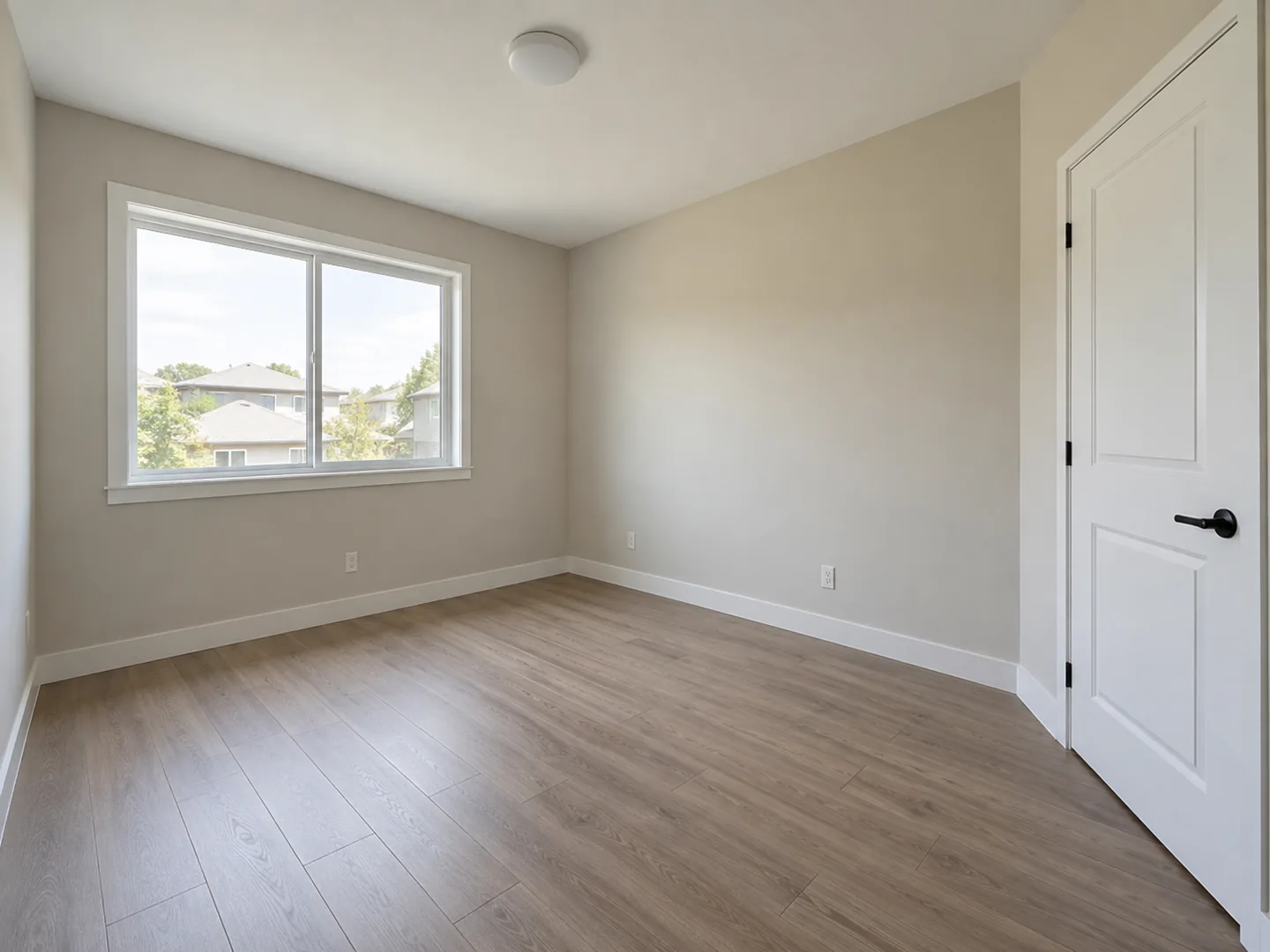
Modus wählen, bis zu 10 Fotos hochladen und jedes Ergebnis vor dem Download prüfen.
JPG, PNG oder WebP · bis zu 20 MB pro Foto · längste Seite bis zu 4096 px
Fototyp
Leer lassen, um die Standardeinstellungen zu verwenden. Ihr Prompt gilt für alle Fotos dieses Stapels.
0 / 1000Einrichtungsstil
Wählen Sie einen Stil für den nächsten Upload.
Klare Silhouetten, ausgewogene Proportionen und zurückhaltende neutrale Farben.
Helles Holz, weiche Textilien und schlichte, funktionale Möbel.
Weniger Möbel, freie Wege und ruhige Formen.
Reiche Texturen und hochwertige Einrichtung, auf die echte Raumgröße abgestimmt.
Luftige Möbel, natürliche Texturen und sanfte Küstenfarben.
Warmes Holz und entspannte, traditionell inspirierte Einrichtung.
Virtuelles Staging ergänzt bewegliche Möbel, Lampen und dezente Dekoration in leeren oder weitgehend unmöblierten Räumen. Es visualisiert ein Foto und ist weder Renovierungsdienst noch Kauf echter Möbel.
Die KI wird angewiesen, Wände, Türen, Fenster, Böden und feste Ausstattung zu erhalten. Prüfen Sie dennoch blockierte Türen, veränderte Oberflächen und unpassende Möbel.
Ein Wohnzimmer braucht plausible Sitzplätze und Bewegungsraum. Sichtbarer Boden hilft bei der Größenprüfung. In offenen Wohnbereichen müssen Wege zur Küche und anderen Räumen frei bleiben.
Mehrere Fotos lassen sich gemeinsam einreichen, werden aber unabhängig eingerichtet. Derselbe Sofatyp oder dieselbe Anordnung über verschiedene Blickwinkel ist nicht garantiert.
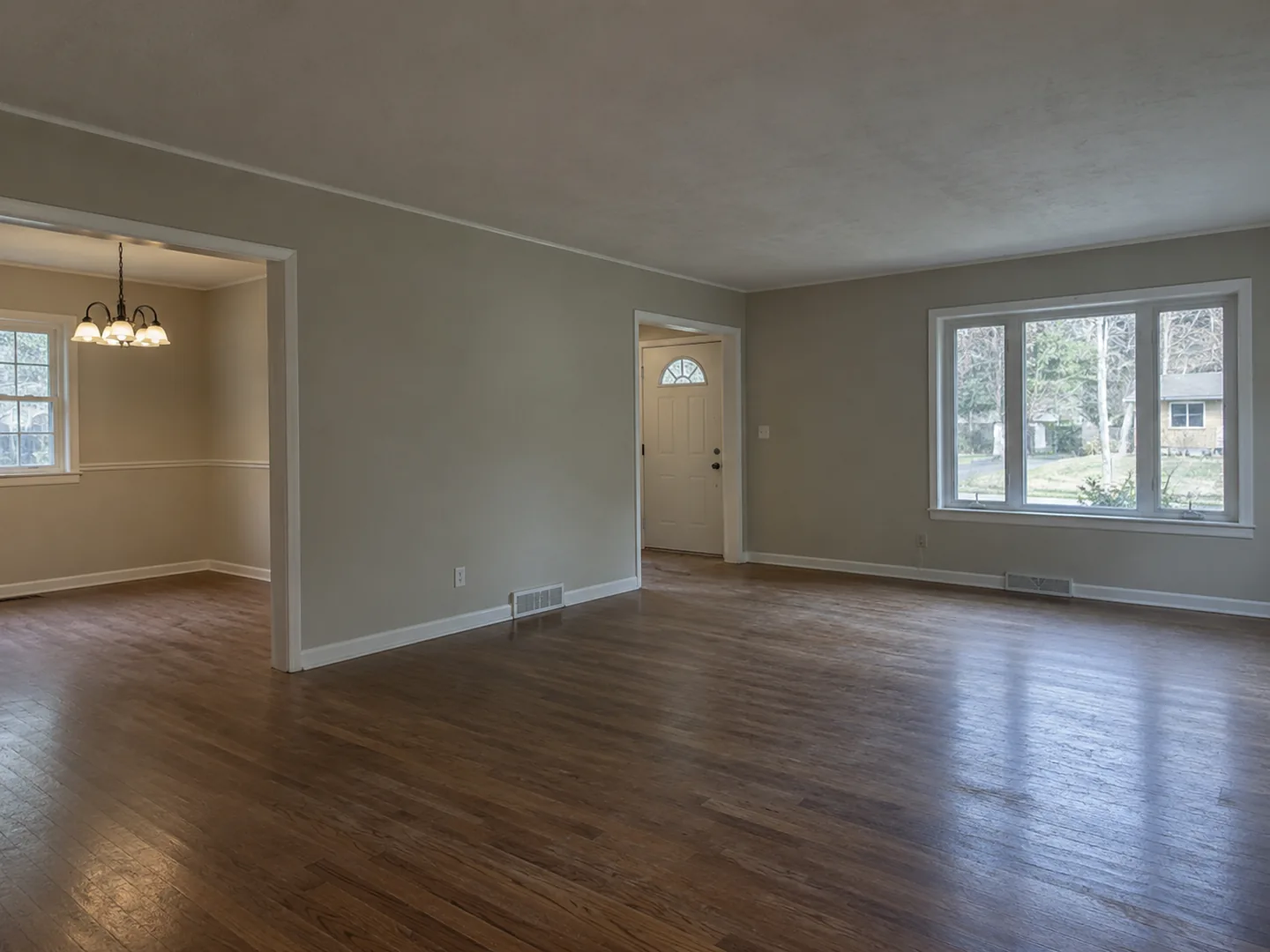
Fenster, Schrank und Tür im Ausgangsbild sichtbar lassen. Prüfen Sie, ob neben dem Bett nutzbarer Platz bleibt und der Raum nicht größer wirkt als tatsächlich.
Die sichtbare Raumaufteilung leitet das Ergebnis. Beliebige Räume in Schlafzimmer umzuwandeln oder exakte Möbelmaße vorzugeben ist nicht möglich.
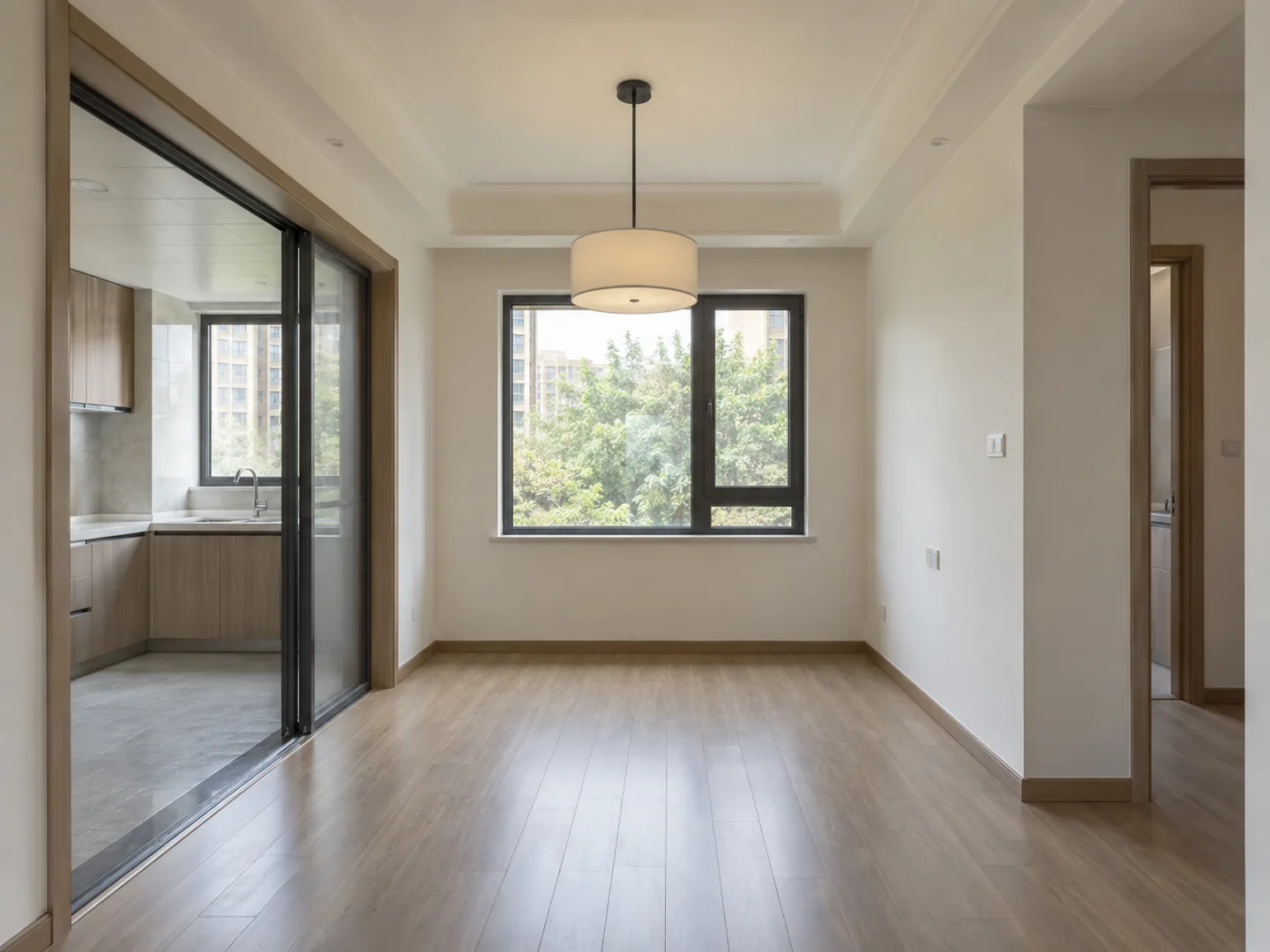
Ein leerer Essbereich ist ohne Tisch und Stühle oft schwer einzuschätzen. Zeigen Sie angrenzende Türen und Laufwege. In Wohnungen darf die Einrichtung keinen Zugang zu anderen Räumen blockieren.
Küchenbezogenes Staging beschränkt sich auf passende bewegliche Möbel und Dekoration. Schränke, Arbeitsplatten oder Geräte werden nicht ersetzt.
Keine Desktop-App nötig. Unterstütztes Bild hochladen, virtuelles Staging und Stil wählen, absenden. Ergebnisse prüfen und einzeln oder fertige Stapelbilder herunterladen.
Bei einem neuen Besuch startet der Editor frisch. Eingereichte Aufgaben bleiben privat unter „Meine Fotos“ neben Konto und Guthaben verfügbar.
Beginnen Sie mit einem Raum, dessen sichtbarer Grundriss bereits als Arbeitsplatz geeignet ist. Türen, Fenster, Steckdosen und Laufwege sollten sichtbar bleiben. Enthält das Ergebnis einen Schreibtisch oder Stuhl, prüfen Sie Größe, Zugänglichkeit und Freiraum; behandeln Sie es nicht als maßgenauen Einrichtungsplan.
Der Editor bietet Stiloptionen, aber keine Auswahl für ein Arbeitszimmer und keine Vorgabe eines bestimmten Schreibtischs. Er garantiert keine Büromöbel und kann nicht jedes Schlafzimmer in einen Arbeitsplatz umwandeln. Wenn eine genaue Raumnutzung oder Möbelanordnung entscheidend ist, wählen Sie einen Dienst mit entsprechenden Steuermöglichkeiten.
Berechtigte neue Konten können die auf der Preisseite genannten Test-Credits erhalten. Anmeldung und eventuell E-Mail-Verifizierung erforderlich. Test-Credits sind begrenzt, kein unbegrenzter Gratisdienst.
Es gibt kein spezielles Möbelentfernungswerkzeug. Nutzen Sie leere oder weitgehend unmöblierte Räume. Zum Verbessern möblierter Räume ohne Möbelaustausch eignet sich Innenraum-Optimierung.
Nein. Es gibt sechs Stiloptionen, keinen exakten Platzierungseditor, Möbelkatalog oder Mehrwinkel-Konsistenzregler.
Machen Sie virtuelle Einrichtung deutlich und prüfen Sie Plattformregeln sowie lokale Vorgaben. Original aufbewahren. Das Tool garantiert keine Regelkonformität und veröffentlicht keine Bilder automatisch.
RealtyPhoto AI
Anmelden, um verfügbare Credits zu sehen. Prüfen Sie jedes generierte Bild vor Veröffentlichung.