
Das praktische Bearbeitungshandbuch
Immobilienfotos bearbeiten: Schritt-für-Schritt-Anleitung
Mit einem geeigneten Foto starten, passenden Ablauf wählen und Ergebnis mit der echten Immobilie abgleichen. Diese Schritte folgen den heute verfügbaren Editor-Steuerungen.
Im Editor mitmachen- Hochladen
- Modus wählen
- Verarbeiten
- Prüfen
- Herunterladen
Ein geeignetes Ausgangsfoto vorbereiten
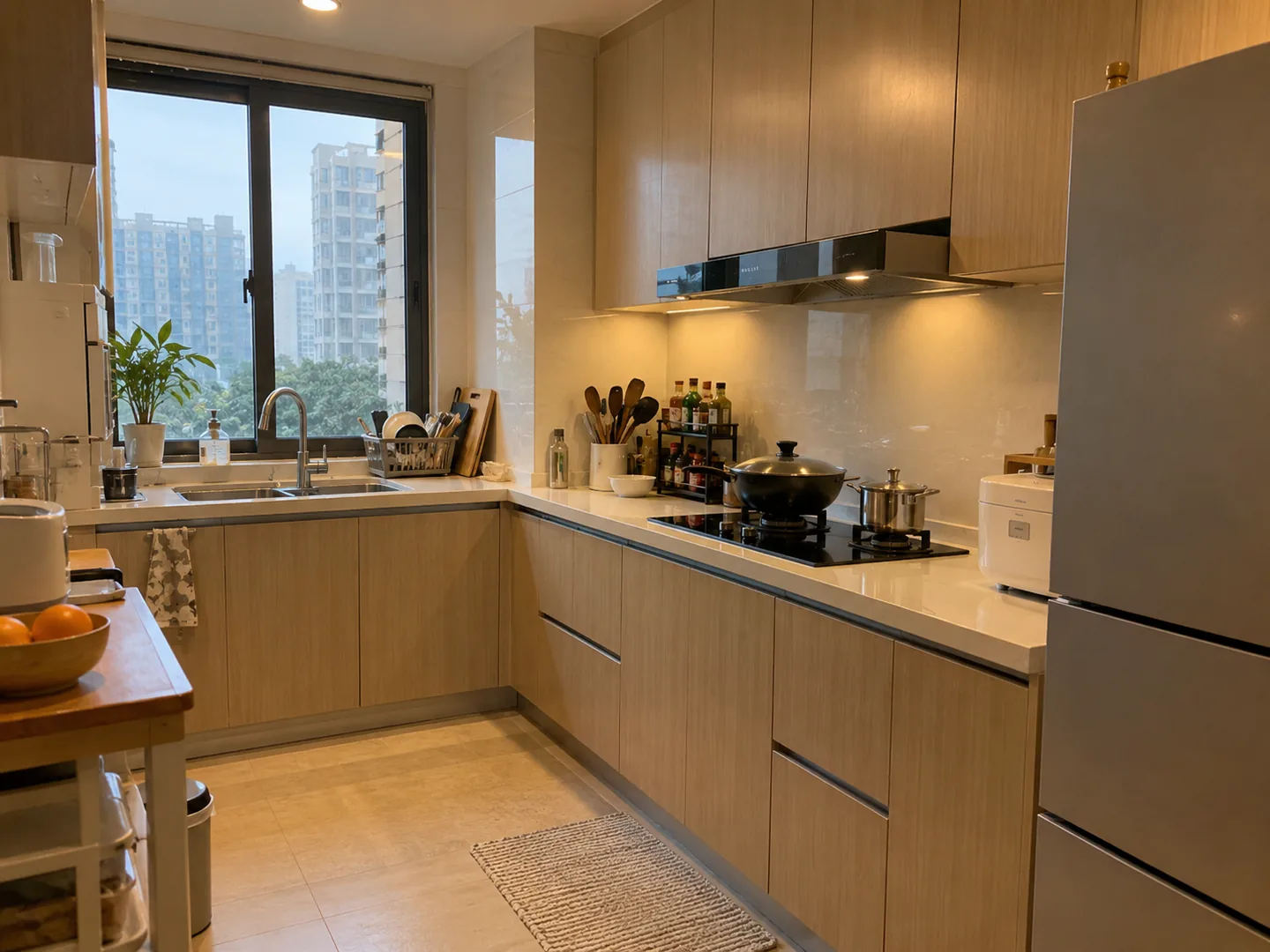
Klares JPG, PNG oder WebP mit stabilem Blickwinkel und prüfbaren Details wählen. RAW zuerst exportieren. Screenshots, stark komprimierte Vorschauen und völlig überbelichtete wichtige Bereiche vermeiden.
Unverändertes Original aufbewahren. Es dient zum Vergleich der Architekturdetails nach Verarbeitung, nicht nur der Helligkeit.
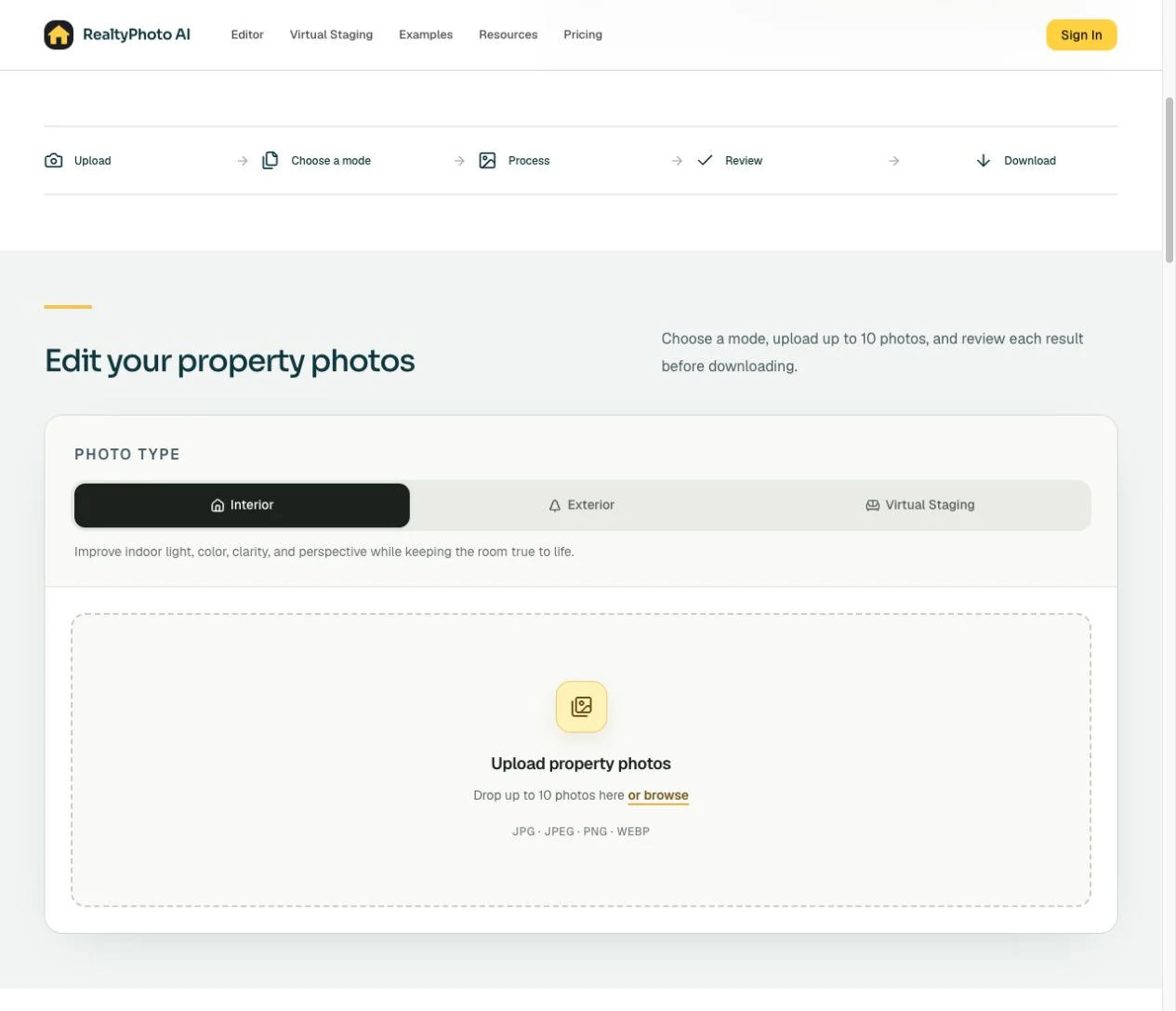
Fotos hochladen und Modus wählen
Anmelden, Fotos in den Uploadbereich ziehen oder Dateien auswählen. Größen- und Stapellimits werden angezeigt. Innenmodus für möblierte Räume, Außenmodus für Gebäudeaufnahmen.
Aktuell bis zu 10 Fotos pro Stapel. Alle Bilder einer Einsendung nutzen denselben Modus; gemischte Innen- und Außenserien trennen.
Credit-Gesamtbetrag prüfen und starten
Aktuell kostet jedes Bild 1 Credit. Gesamtbetrag neben der Aktion vor dem Absenden prüfen. Jedes Bild wird eine eigene Aufgabe mit unabhängigem Status.
Bei langsamen Ergebnissen denselben Stapel nicht mehrfach absenden. Status und Wiederholungssteuerung beachten. Nach Verlassen der Seite erst „Meine Fotos“ prüfen, bevor Sie dieselbe Datei erneut verarbeiten.
Licht und Weißabgleich prüfen
In dunklen Räumen Schatten und Gesamtbelichtung vergleichen. Bei Mischlicht neutrale Flächen, Holz und Textilien prüfen. Automatik darf cremefarbene Wände nicht weiß färben oder fehlende Ansichten erfinden.
Keine einzelnen Belichtungs- oder Temperaturregler. Für exakte lokale Farben oder Compositing einen manuellen Editor nutzen, statt wiederholte KI-Erstellungen als Präzisionskorrekturen zu behandeln.
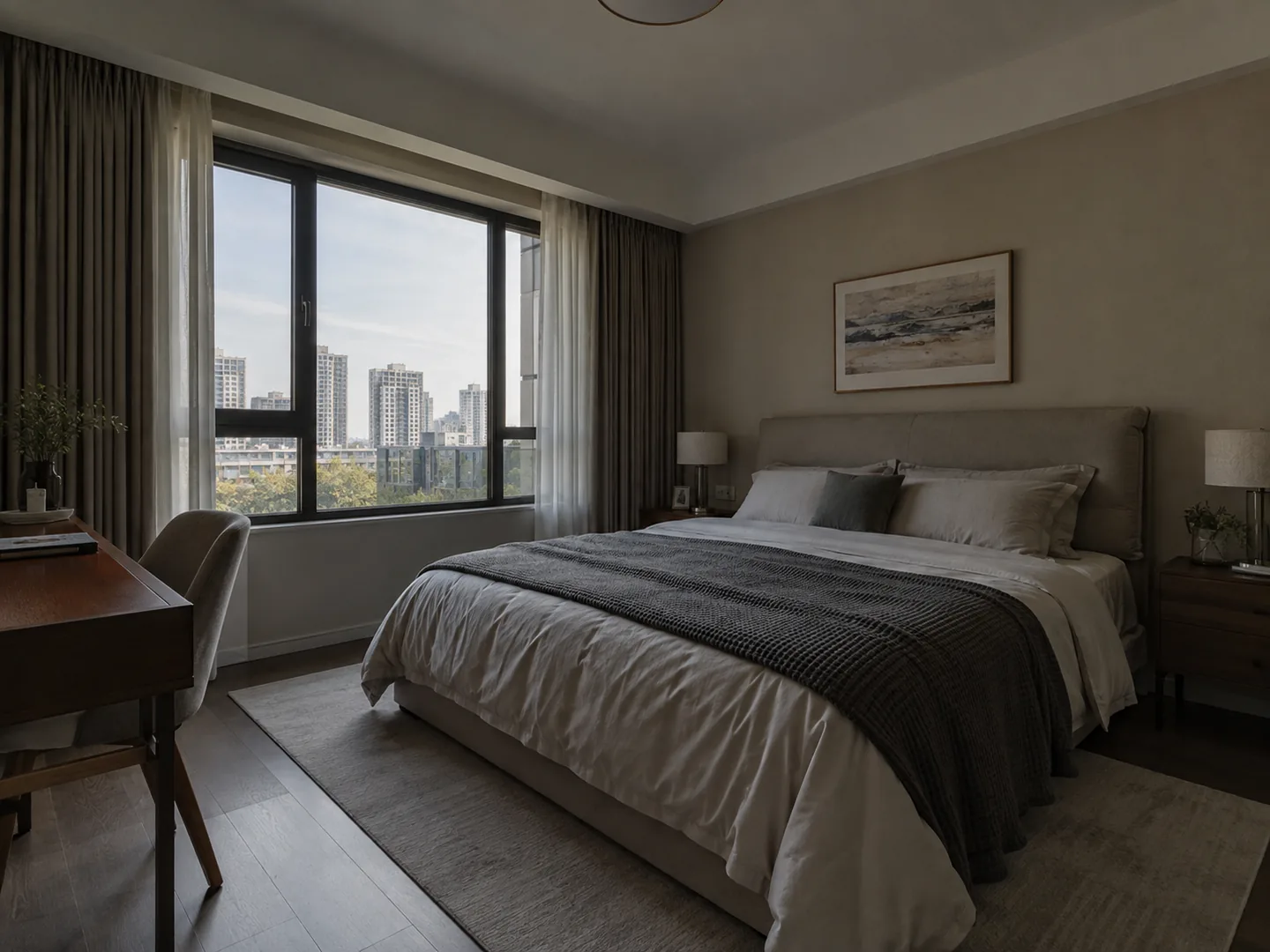
Jedes Ergebnis auf Immobiliengenauigkeit prüfen
Fertiges Ergebnis öffnen und Vergleichslinie bewegen. Mit Vorschaubildern oder Vor-/Zurück-Steuerung weitere Stapelfotos prüfen, nicht nur das erste fertige Bild.
- Wände, Türen und Fenster entsprechen dem Original.
- Raumproportionen und Materialfarben bleiben plausibel.
- Wichtige Möbel, Ausstattung und Immobilienmerkmale bleiben erhalten.
- Keine erfundenen Objekte oder beschädigten Details als echt zeigen.
- Die gesamte Serie wirkt stimmig.
Herunterladen und Aufgabenverlauf aufbewahren
Einzelnen Download oder „Fertige herunterladen“ für abgeschlossene Stapeldateien nutzen. Quelle und Ergebnis zusammen aufbewahren, um Änderungen erklären zu können.
„Meine Fotos“ neben Konto und Guthaben enthält Aufgaben und Downloads. Die Homepage startet beim neuen Besuch frisch; der Verlauf wird dadurch nicht öffentlich.
Dieselben Prüfungen für Airbnb- und Mietfotos anwenden
Bei Airbnb- oder Vrbo-Fotos Betten, Geräte, Ausstattung und Aussicht besonders prüfen. Möblierte Unterkünfte optimieren, keine nicht verfügbaren Einrichtungen suggerieren.
Fertige Dateien selbst auf der Plattform hochladen. Keine automatische Veröffentlichung und keine garantierte Buchungssteigerung.
Innenaufnahmen von Geschäftsräumen bearbeiten
Verwenden Sie für ein Büro oder Geschäft eine möblierte Innenaufnahme, die die Räumlichkeiten klar zeigt. Vergleichen Sie bearbeitete Schilder, Auslagen, Arbeitsplätze, Sicherheitseinrichtungen und feste Einbauten mit dem Original. Verwerfen Sie veränderte Schrift oder erfundene Ausstattung, statt sie als Teil der Immobilie darzustellen.
Prüfen Sie neutrale Wände und Oberflächen bei Mischlicht und betrachten Sie anschließend den Raum in voller Bildgröße. Fassadenfotos gehören in einen eigenen Außenaufnahme-Stapel. Dies ist Fotoverbesserung, keine Gewerbeausbauplanung, kein Austausch von Schildern und keine Objektentfernung.
Fragen zu diesem Ablauf
Wie helle ich Immobilienfotos auf?
Je nach Szene Innen- oder Außenmodus wählen, geeignetes Original einreichen und Belichtung sowie Details prüfen. Extrem dunkle oder überbelichtete Quellen eventuell neu fotografieren.
Ist das eine Lightroom- oder Photoshop-Anleitung?
Nein. Die Anleitung gilt für diesen KI-Editor. Er bietet nicht die manuellen Regler, Ebenen oder HDR-Zusammenführung anderer Software.
Was passiert, wenn ein Stapelfoto fehlschlägt?
Status und Wiederholungsaktion des Elements prüfen. Fertige Ergebnisse bleiben prüfbar. Credit-Rückgabe im Guthaben bestätigen; ein neuer Versuch kostet den aktuellen Satz.
Wie bearbeite ich ein dunkles Foto eines kleinen Raums, ohne ihn größer erscheinen zu lassen?
Nutzen Sie Innenraum-Verbesserung und vergleichen Sie Raumgrenzen, Bodenfläche und Fensterproportionen mit dem Original. Prüfen Sie neben der Helligkeit auch Schattendetails. Verwerfen Sie gestreckte Geometrie. Fehlen im Original brauchbare Details, fotografieren Sie erneut, statt sich auf generierte Details zu verlassen.
Wie korrigiere ich Farbstiche in Immobilienfotos?
Wählen Sie Innenraum für ein Raumfoto und vergleichen Sie Wände, Holz, Stoffe und andere bekannte Oberflächen mit dem Original. Die KI nimmt die Anpassung automatisch vor; es gibt keinen manuellen Weißabgleich-Regler. Ist eine präzise lokale Farbkorrektur erforderlich, nutzen Sie einen manuellen Editor und eine verlässliche Farbreferenz.
RealtyPhoto AI
Mit Ihrem eigenen Foto ausprobieren
Anmelden, um verfügbare Credits zu sehen. Prüfen Sie jedes generierte Bild vor Veröffentlichung.