
4 × 3
Kundenauswahl
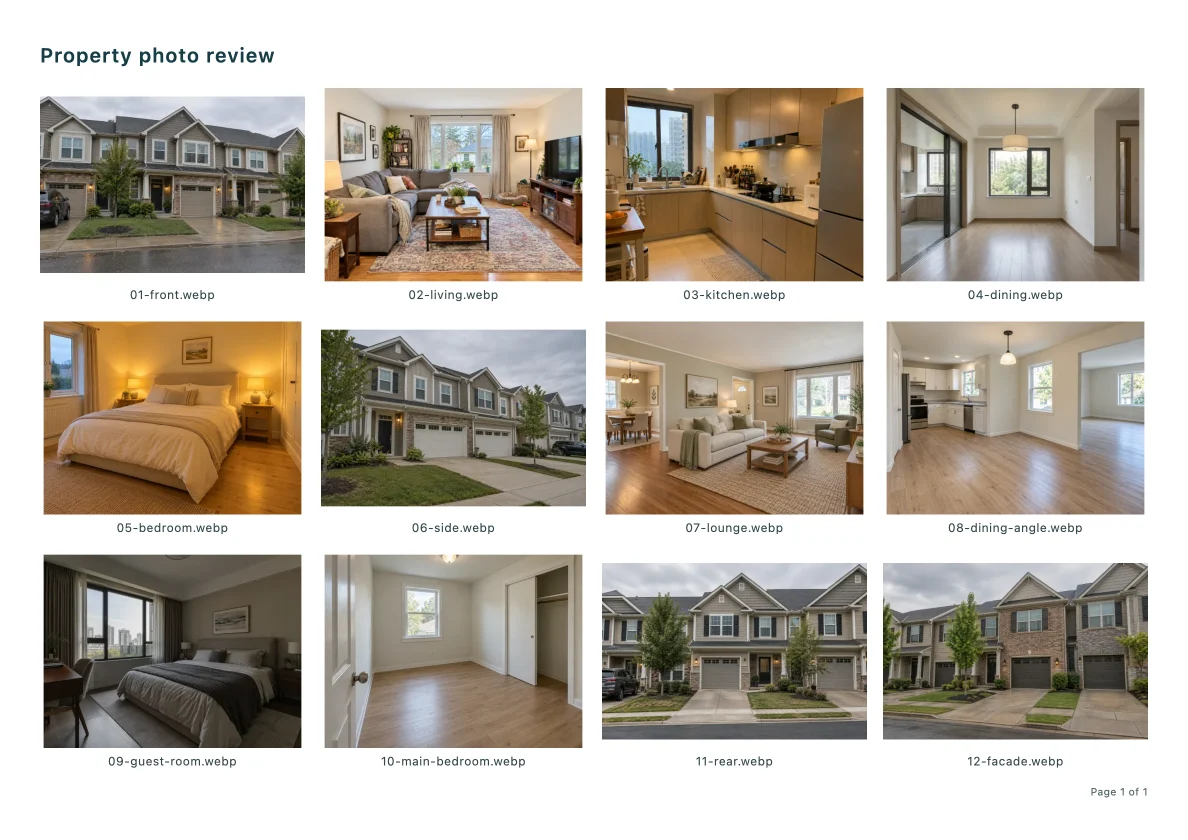
Zwölf Aufnahmen pro Seite zum Vergleichen ähnlicher Motive und für die Vorauswahl.
Werkzeug für Fotografie
Erstellen Sie Ihren Kontaktabzug online. Ordnen Sie die Fotos im Raster an, lassen Sie alle Dateinamen anzeigen und laden Sie kostenlos ein druckfertiges PDF herunter.
JPG, PNG oder WebP · Bis zu 60 Fotos · 20 MB pro Foto
So geht’s
Wählen Sie JPG, PNG oder WebP aus oder ziehen Sie die Dateien in den Arbeitsbereich. Mit den Beispielfotos können Sie das Layout sofort ausprobieren.
Wählen Sie Raster und Papierformat, sortieren Sie die Aufnahmen und prüfen Sie die Dateinamen in der Vorschau.
Speichern Sie alle Seiten in einer PDF-Datei zum Weitergeben oder Drucken. Die aktuelle Seite lässt sich auch als PNG speichern.
Grundlagen
Ein Kontaktabzug ist eine Seite mit kleinen Fotos im Raster, jeweils mit Dateiname oder Bildnummer beschriftet. Der Begriff stammt aus der Filmfotografie: Die Negative wurden direkt auf Fotopapier gelegt, um den ganzen Film als Übersicht zu belichten.
Fotografen nutzen Kontaktabzüge bis heute, um ein Shooting auf einen Blick zu sichten, Favoriten auszuwählen und Kunden eine eindeutige Bezeichnung für jedes Bild zu geben.
Rastervorlagen
Zwölf Aufnahmen pro Seite zum Vergleichen ähnlicher Motive und für die Vorauswahl.
Sechs größere Bilder lassen Platz für weite Innenansichten und Details an der Fassade.
Dreißig Vorschaubilder pro Seite für die schnelle Übersicht und das Fotoarchiv.
Anwendungen
Senden Sie ein einziges PDF, damit Kunden Favoriten markieren und mit Dateinamen antworten können.
Prüfen Sie, ob jeder Raum abgedeckt ist, ordnen Sie die Bilder im Rundgang und stimmen Sie die Exposé-Auswahl mit dem Makler ab.
Teilen Sie den Kontaktabzug vor der Retusche, damit nur die ausgewählten Bilder bearbeitet werden.
Drucken Sie für jedes Shooting eine Indexseite und finden Sie die Originale später, ohne jede Datei zu öffnen.
Ohne Desktop-Software
Das Druckmodul von Lightroom Classic und „Kontaktabzug II“ in Photoshop erstellen ebenfalls Kontaktabzüge, setzen aber die Desktop-App, ein Adobe-Abo und etwas Einrichtung voraus.
Dieses Online-Werkzeug läuft in einem aktuellen Browser. Fotos auswählen, Vorlage wählen und das PDF in wenigen Minuten herunterladen – ohne Installation, Konto oder Wasserzeichen.
Die Vorlagen fassen 6, 12 oder 30 Fotos pro Seite; mit einem eigenen Raster legen Sie Spalten und Zeilen selbst fest. Größere Serien laufen auf weiteren Seiten weiter und landen alle in einem PDF.
Ja. Sie können alle Seiten in einer PDF-Datei ohne Anmeldung, Guthaben oder Wasserzeichen herunterladen.
Die Bilddateien werden direkt im Browser verarbeitet. Speichern Sie das PDF vor dem Schließen der Seite. Beim nächsten Besuch beginnen Sie mit einem leeren Arbeitsbereich.
Wählen Sie A4 oder US Letter sowie Hoch- oder Querformat. Öffnen Sie das PDF und stellen Sie beim Drucken dasselbe Papierformat ein.
Ja. Ganzes Foto passt die vollständige Aufnahme in das Feld ein. Bei Feld füllen können Teile am Rand abgeschnitten werden.
Unterstützt werden JPG, PNG und WebP. Exportieren Sie HEIC- oder RAW-Dateien vorher als JPG.