
- 上传
- 选择模式
- 处理
- 检查
- 下载
准备可用的源照片
选择视角稳定、细节足够清楚的JPG、PNG或WebP。RAW请先导出。避免截图、过度压缩的预览图,以及重要区域完全过曝的照片。
保留未修改的原图,处理后不仅要判断是否更亮,还要据此对比建筑细节。
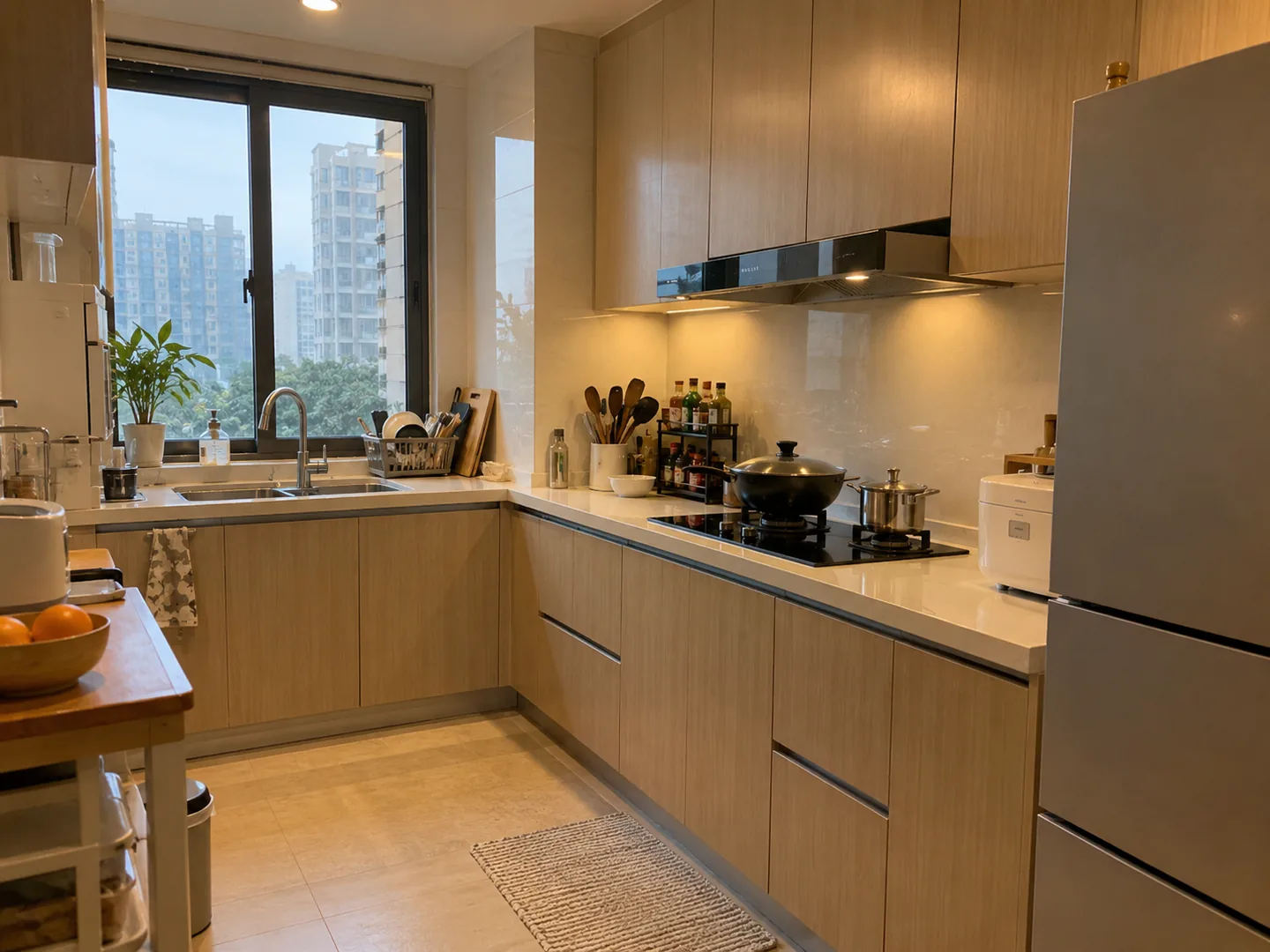
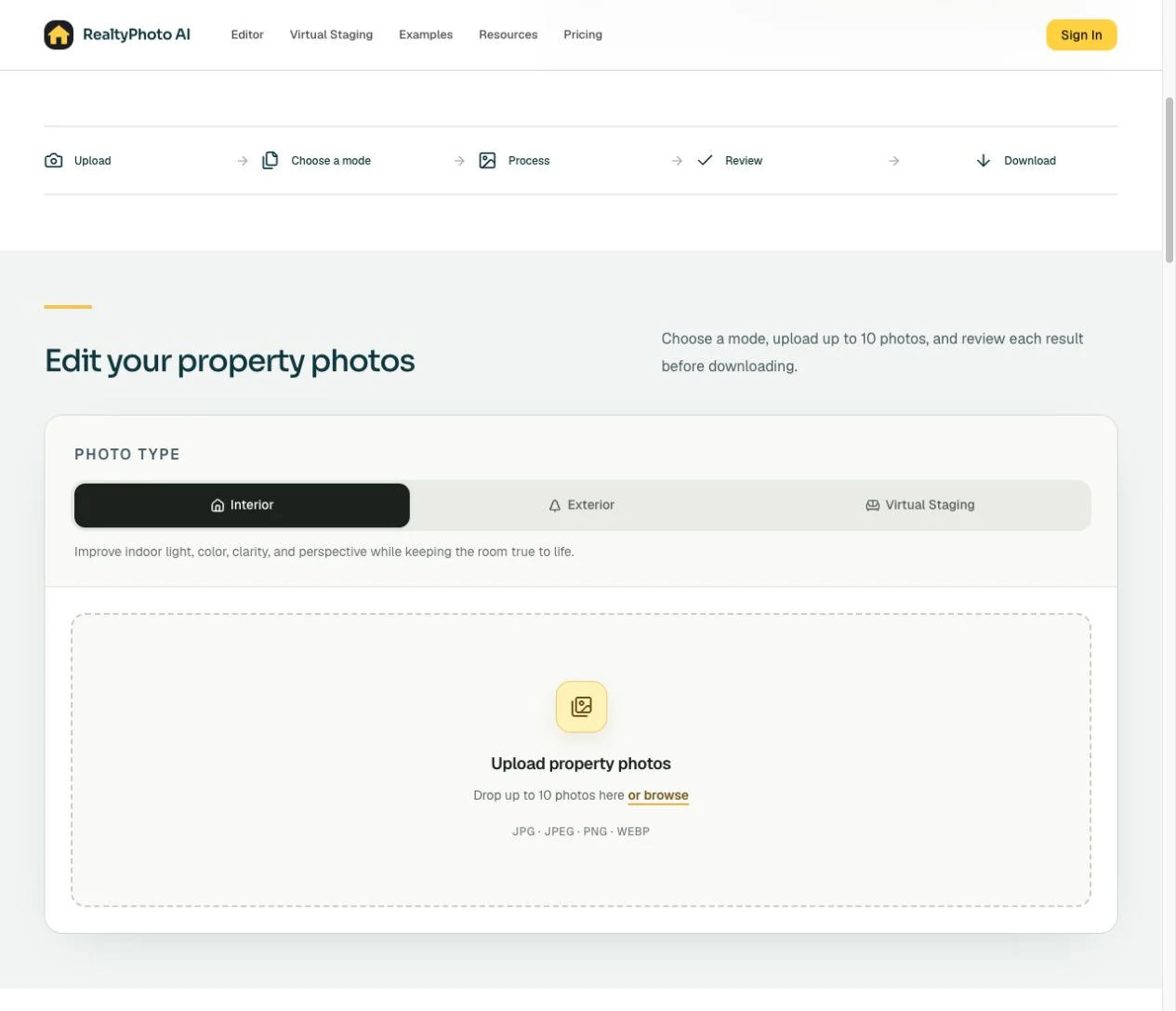
上传照片并选择模式
登录后,将照片拖入上传区或从设备选择文件。编辑器会显示当前尺寸与批次上限。带家具房间使用室内模式,建筑外观使用室外模式。
当前配置下每批最多上传10张照片。同一次提交均使用所选模式,混合的室内外照片请分开提交。
检查积分总额并开始处理
当前每张图片消耗1积分。提交前请查看操作区旁的总额。每张图片都会生成状态独立的任务。
不要因为结果较慢就重复提交同一批次。请根据状态与重试按钮操作。离开页面后,重新处理同图前先检查“我的照片”。
检查光线与白平衡
暗房间要同时检查阴影细节与整体曝光;混合光线要比较中性表面、木材及织物。自动编辑不应把奶油色墙变白,也不应捏造缺失视野中的细节。
这里没有独立曝光或色温滑块。需要精确局部色彩控制或合成时,应使用手动编辑器,不要把反复AI生成当作精确调整。
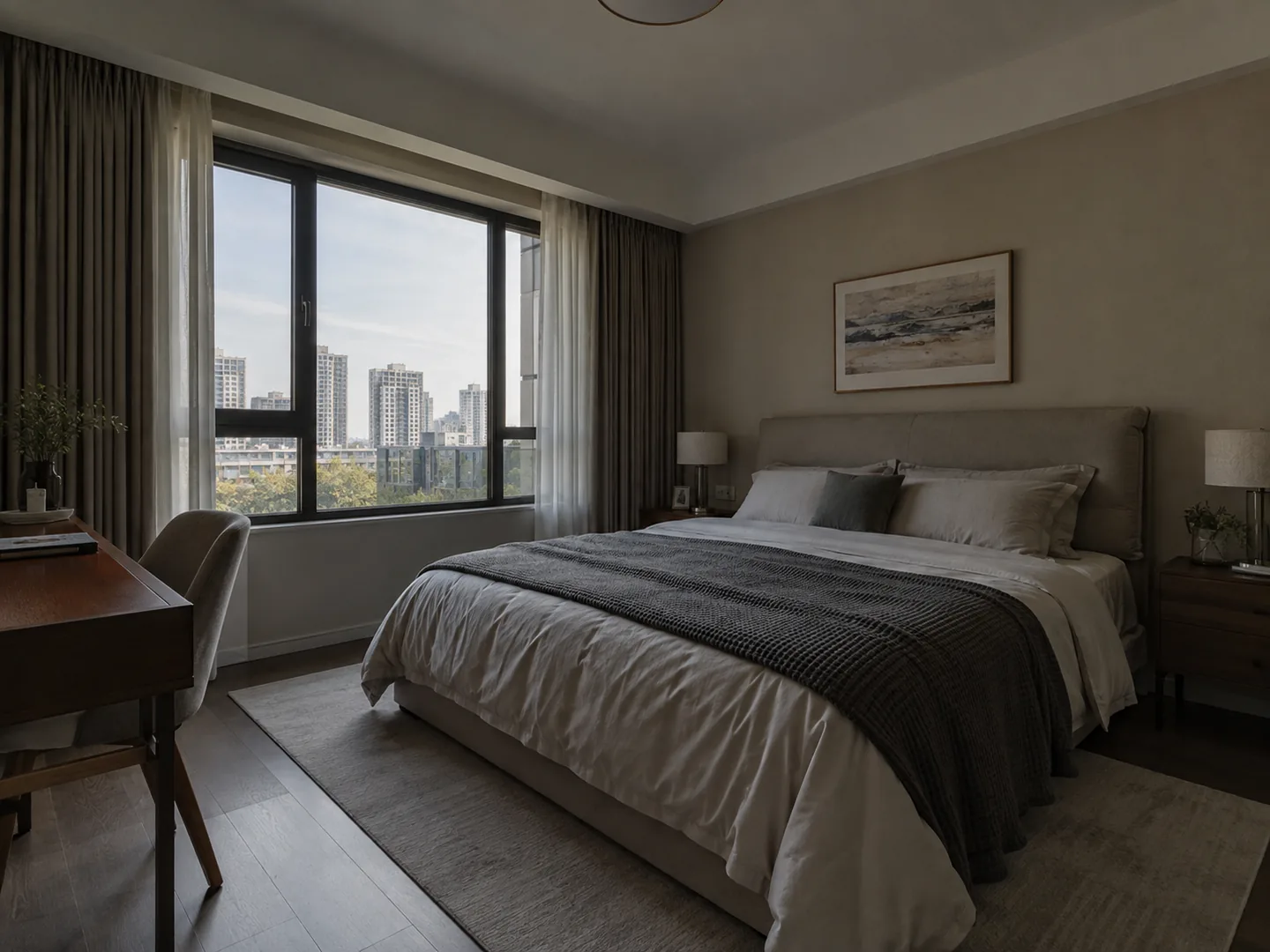
逐张检查结果是否忠于房产
打开已完成结果并移动对比滑块。通过缩略图或上一张、下一张按钮检查其余照片,不要只看第一个完成的结果。
- 墙壁、门窗与原图一致。
- 房间比例与材质颜色保持可信。
- 保留重要家具、设施及房产特征。
- 不将虚构物件或损坏细节作为真实内容展示。
- 整组照片放在一起看起来协调。
下载并保留任务历史
单张结果可独立下载,批次已完成文件可使用“下载已完成”。请将原图和结果一同保留,便于说明修改内容。
账号与积分旁的“我的照片”包含已提交任务及下载入口。新访问时首页从全新状态开始,并不会将历史记录变成公开图库。
Airbnb和出租房照片也适用这些检查
编辑Airbnb或Vrbo照片时,尤其要仔细检查床、电器、设施和景观。带家具出租房使用增强功能,不暗示客人无法享有的设施。
完成文件需自行上传房源平台,没有自动发布集成,也不保证预订量增加。
商业空间室内照片怎么修
办公室或商铺应使用能清楚展示场所的带家具照片,选择室内模式。将处理后的招牌、展示架、工作台、安全设备和固定设施与原图比较。出现文字变化或虚构设施的结果应弃用,不要作为房产实际内容发布。
检查混合光线下的中性墙面与表面颜色,再以完整尺寸检查空间。建筑立面照片应分到独立的室外批次。这里进行的是照片增强,不是商业装修设计、招牌替换或物体移除。
此处理方式的常见问题
如何提亮房源照片?
根据场景选择室内或室外模式,提交可用原图,再检查结果中的曝光与细节。极暗或严重过曝的原图可能需要重新拍摄。
这是Lightroom或Photoshop教程吗?
不是。说明针对本网站的AI编辑器,不提供其他软件中的手动控制、图层或HDR合成功能。
如果批次里一张照片失败了怎么办?
查看该项状态及可用重试操作。失败项不影响检查已完成项。请在余额中确认积分是否返还;新的处理尝试按当前标准消耗积分。
小户型室内照片太暗怎么办,怎样避免修得显大?
使用室内增强,将房间边界、地板面积和窗户比例与原图核对,除了亮度也要检查暗部细节。弃用几何结构被拉伸的结果;原图缺少可用细节时,应重新拍摄,而不是依赖生成细节。
房源照片怎么校色?
房间照片选择室内模式,再将墙壁、木材、织物等已知表面与原图比较。调整由AI自动完成,没有手动白平衡滑块。需要准确的局部校色时,请使用手动编辑器,并保留可靠的颜色参照。