
実践写真編集ハンドブック
不動産写真の編集方法:オンライン補正ガイド
使える元写真を用意し、適切な編集方法を選んで、実際の物件と結果を照合します。現在のエディターの操作に沿って説明します。
エディターで一緒に試す- アップロード
- モード選択
- 処理
- 確認
- ダウンロード
使える元写真を準備する
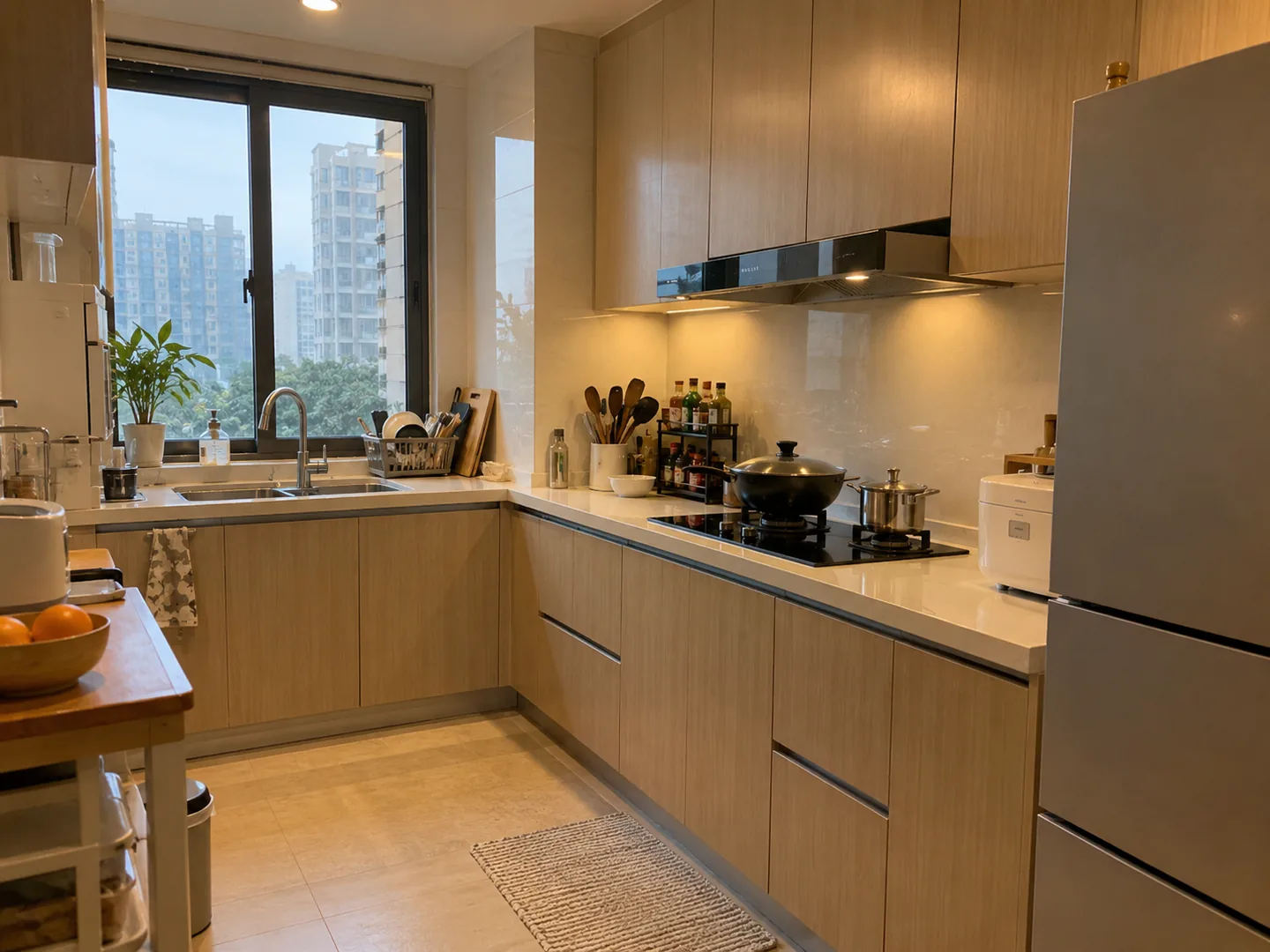
視点が安定し、細部を確認できる鮮明なJPG・PNG・WebPを選びます。RAWは先に書き出し、スクリーンショット、強く圧縮されたプレビュー、重要部分が完全に白飛びした画像は避けてください。
未編集の元写真を保管してください。処理後の明るさだけでなく、建築の細部を比較するために必要です。
写真をアップロードし、モードを選ぶ
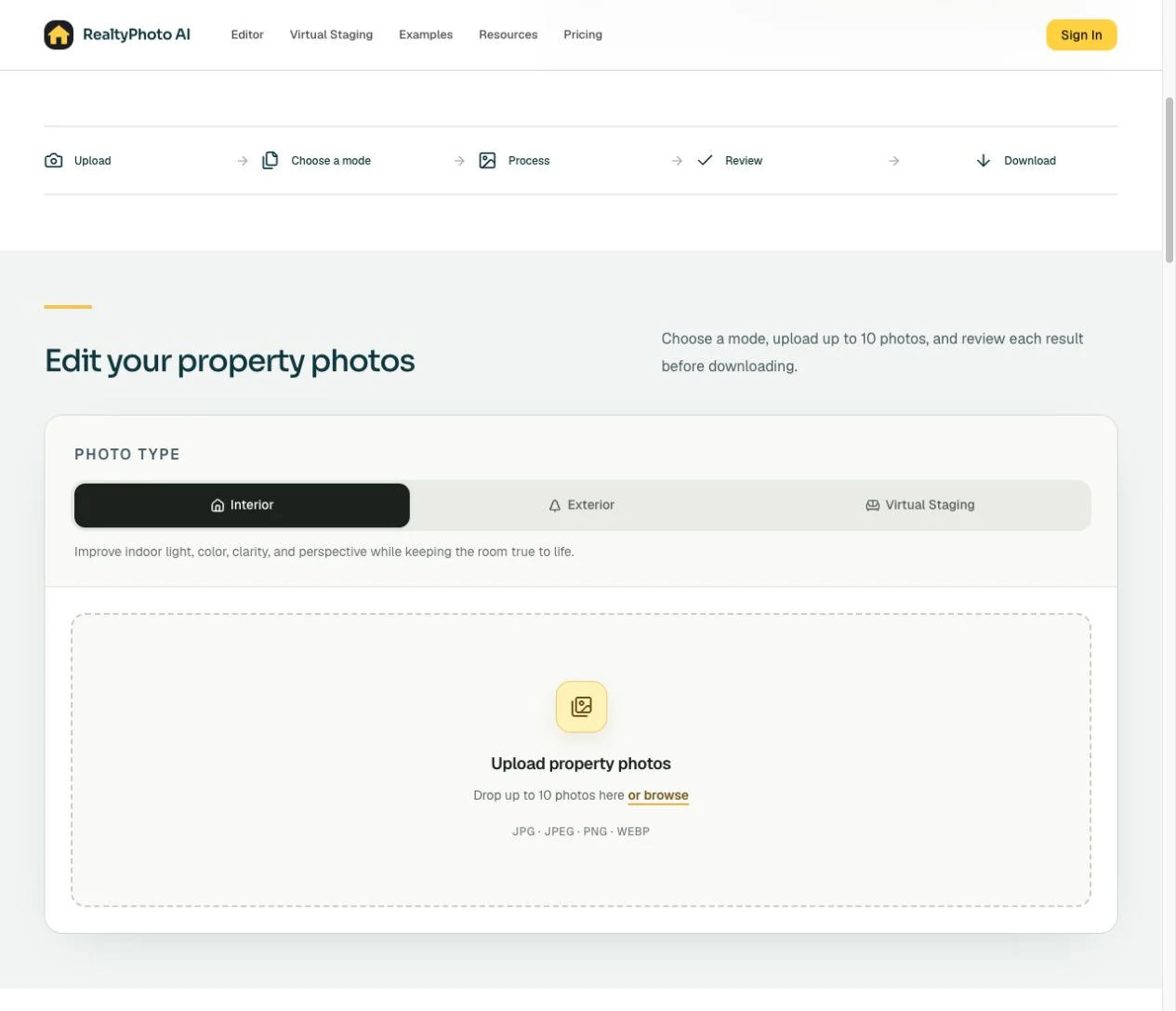
ログイン後、写真をドラッグするか端末から選択します。サイズとバッチの上限は画面に表示されます。家具付きの部屋は内観、建物写真は外観を選びます。
現在は1バッチ最大10枚です。同じ送信の写真は同一モードを使うため、内観と外観が混在する場合は分けてください。
必要クレジットを確認して処理を開始
現在の処理費用は1枚あたり1クレジットです。送信前に操作ボタン付近の合計を確認してください。画像ごとに独立した状態のタスクになります。
結果が遅くても同じバッチを繰り返し送信せず、表示された状態と再試行操作に従ってください。ページを離れた場合は、同じ写真を再処理する前に「マイフォト」を確認しましょう。
光とホワイトバランスを確認
暗い部屋では全体の露出と暗部の細部を、混合光では無彩色の面、木材、布地を比較します。クリーム色の壁を白くしたり、写っていない景色を作ったりしていないか確認してください。
個別の露出・色温度スライダーはありません。正確な部分色補正や合成には手動エディターを使い、AIの繰り返し生成を精密調整の代わりにしないでください。
すべての結果で物件の正確さを確認
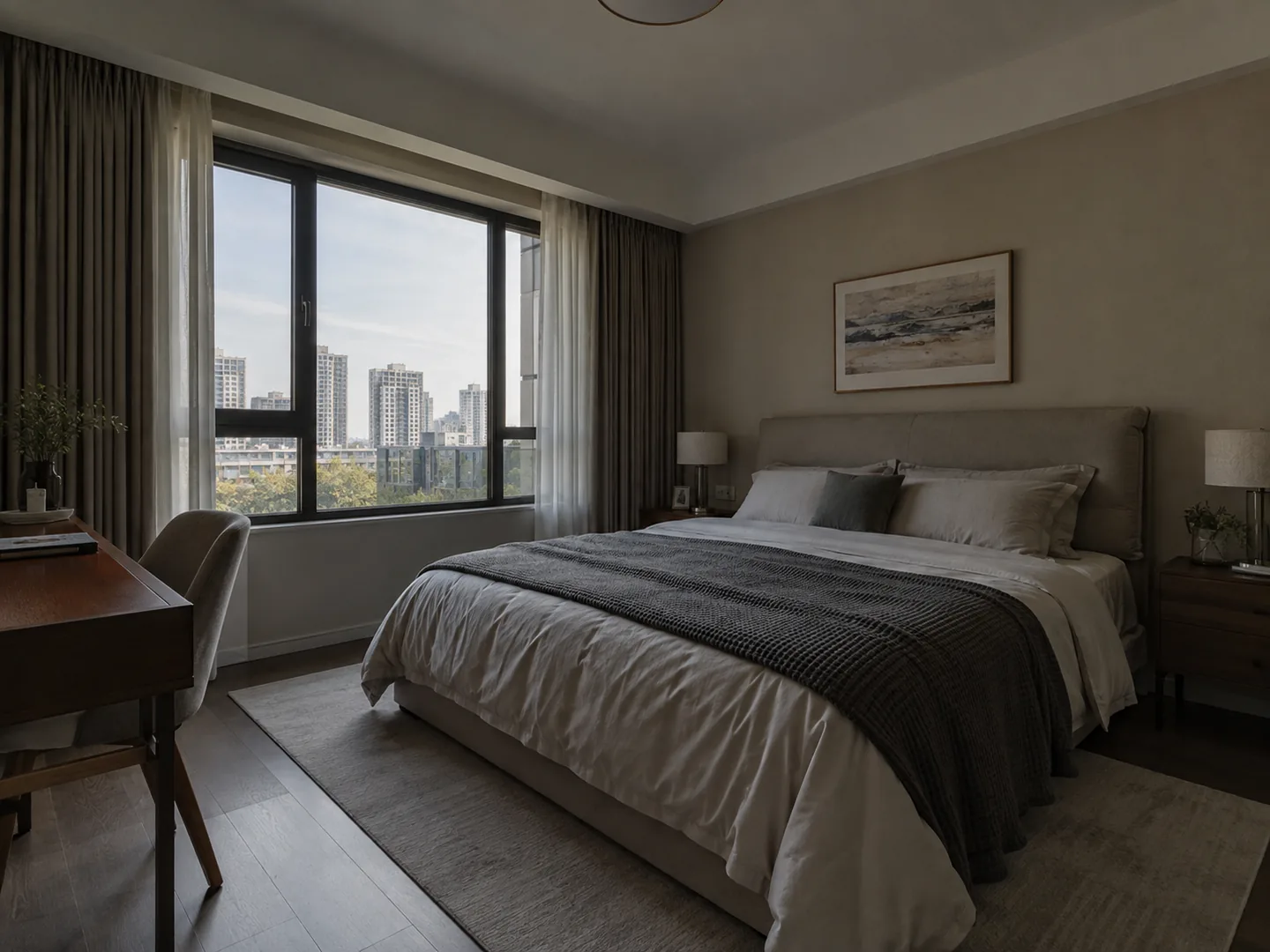
完了結果を開き、比較の仕切りを動かします。サムネイルや前後ボタンで他の画像も確認し、最初の1枚だけで判断しないでください。
- 壁、ドア、窓が元画像と一致していること。
- 部屋の比率と素材の色が自然であること。
- 重要な家具、設備、物件の特徴が保たれていること。
- 架空の物や崩れた細部を実物として見せていないこと。
- 全体を並べたときに統一感があること。
ダウンロードし、履歴を保管
1枚なら個別ダウンロード、バッチの完了分なら「完了分をダウンロード」を使います。変更点を説明できるよう、元画像と出力を一緒に保管してください。
アカウントと残高の横の「マイフォト」に送信タスクとダウンロードがあります。ホームは再訪問時に初期化されますが、履歴が公開されることはありません。
Airbnb・民泊写真にも同じ確認を行う
AirbnbやVrboの写真では、ベッド、家電、設備、眺望を特に慎重に確認してください。家具付き物件には補正を使い、利用できない設備を示唆しないでください。
完成ファイルは自分で掲載先へアップロードします。自動公開連携や予約増加の保証はありません。
店舗や事業所の内観写真を編集する方法
オフィスや店舗では、室内が明確に写った家具付きの写真を「内観」で処理します。編集後の看板、陳列棚、作業机、安全設備、固定設備を原画像と照合してください。変わってしまった文字や架空の設備がある結果は、実際の物件として掲載せず採用を見送ってください。
混合光の下にある中立色の壁や表面を確認し、その後、元のサイズで空間を点検します。外壁の写真は別の「外観」バッチで処理してください。これは写真の補正であり、店舗内装の設計、看板の交換、物体の削除ではありません。
この編集方法についての質問
不動産写真を明るくするには?
場面に応じて内観・外観を選び、使える元写真を送信して露出と細部を確認します。極端な暗さや白飛びがある場合は撮り直しが必要なこともあります。
LightroomやPhotoshopのチュートリアルですか?
違います。このサイトのAIエディターの手順です。他のソフトにある手動調整、レイヤー、HDR合成機能は提供していません。
バッチの1枚が失敗したら?
その写真の状態と再試行操作を確認してください。失敗があっても完了分は確認できます。クレジットの返還は残高で確認し、新たな処理は現在の消費率を適用します。
狭く暗い部屋の写真を、広く見せずに編集するには?
内観補正を使い、部屋の境界、床面積、窓の比率を原画像と比較します。明るさだけでなく暗部の細部も確認してください。形状が引き伸ばされた結果は使わず、原画像の情報が不足する場合は生成された細部に頼らず撮り直しましょう。
不動産写真の色かぶりを補正するには?
部屋の写真には「内観」を選び、壁、木材、布地など色が分かっている表面を原画像と比較します。調整はAIが自動で行い、手動のホワイトバランススライダーはありません。正確な部分補正が必要なら、手動エディターと信頼できる色の基準を使ってください。
RealtyPhoto AI
ご自身の写真で試す
ログインして利用可能なクレジットを確認してください。生成画像は公開前に必ず確認しましょう。