
El manual práctico de edición
Cómo editar fotos inmobiliarias paso a paso
Empieza con una foto útil, elige el flujo correcto y contrasta el resultado con la propiedad real. Los pasos siguen los controles actuales del editor.
Sigue los pasos en el editor- Subir
- Elegir modo
- Procesar
- Revisar
- Descargar
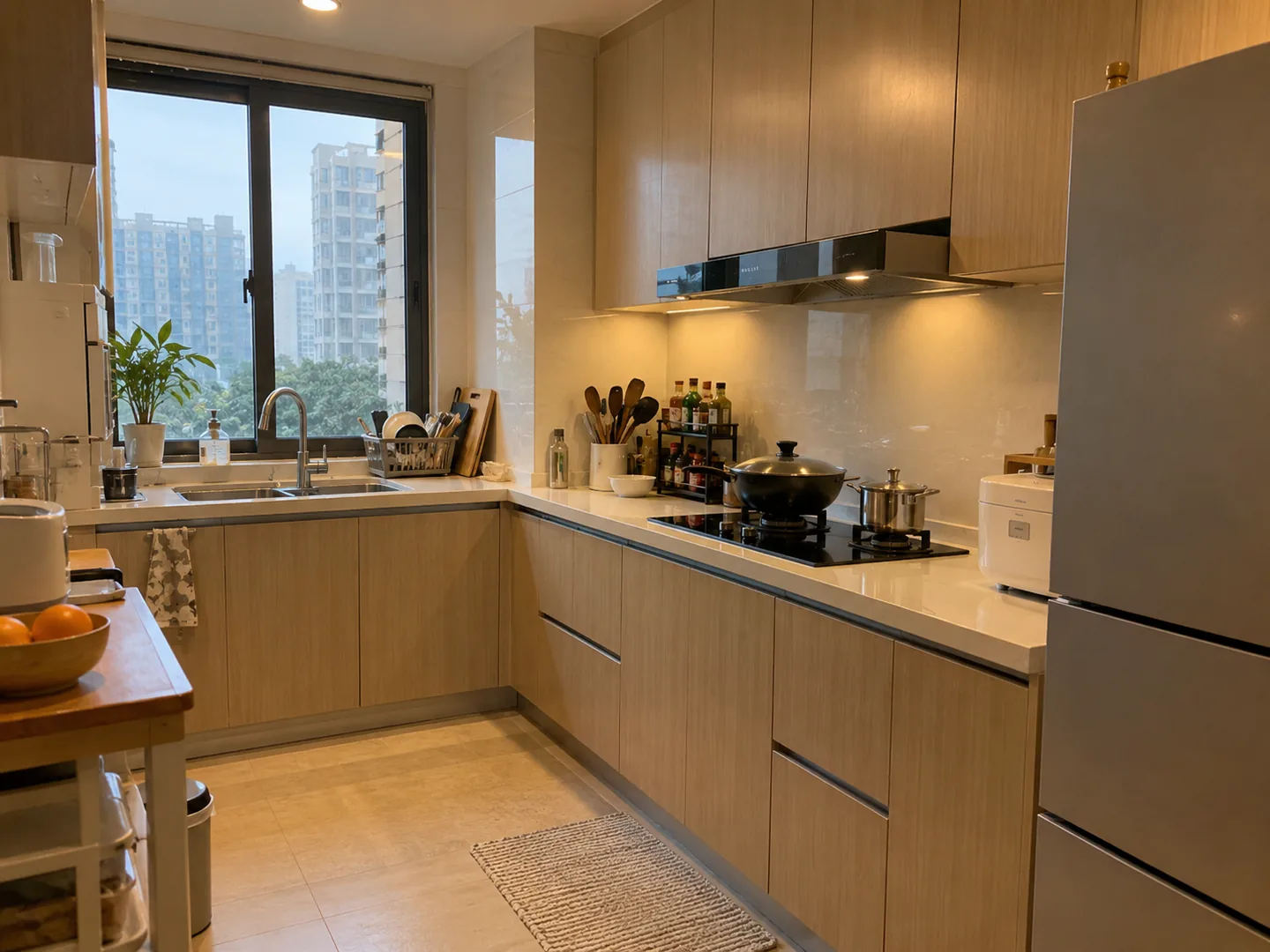
Prepara una foto original utilizable
Elige JPG, PNG o WebP nítido, con perspectiva estable y detalle suficiente. Exporta RAW primero. Evita capturas, vistas muy comprimidas y fotos con zonas importantes totalmente quemadas.
Guarda un original intacto para comparar detalles arquitectónicos tras el proceso, no solo el brillo.
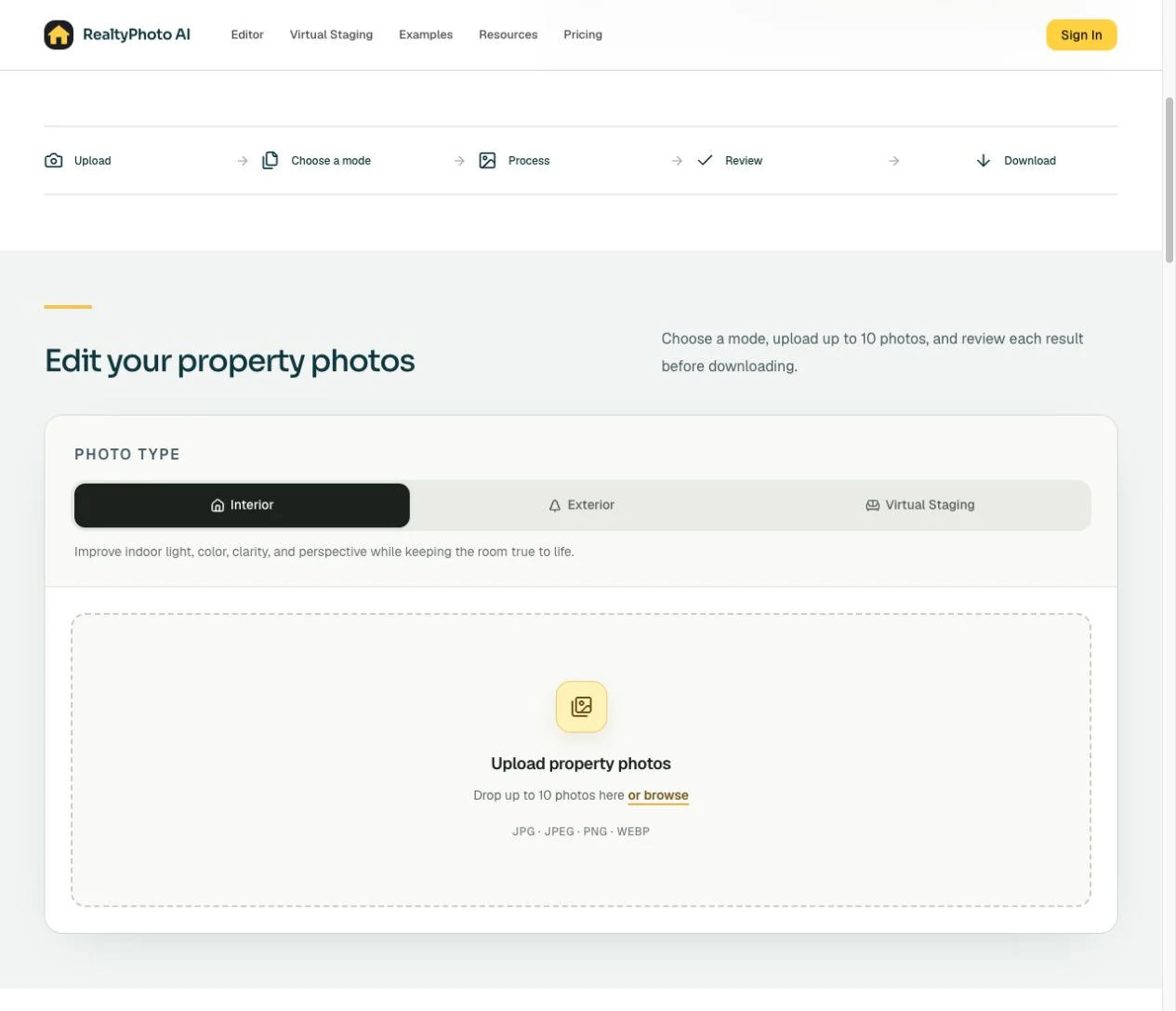
Sube las fotos y elige un modo
Inicia sesión y arrastra fotos o elige archivos. El editor muestra límites de tamaño y lote. Usa Interior para habitaciones amuebladas y Exterior para edificios.
Actualmente puedes subir hasta 10 fotos por lote. Todas usan el modo seleccionado; separa interiores y exteriores en envíos distintos.
Revisa los créditos totales e inicia el proceso
El coste actual es 1 crédito por imagen. Revisa el total junto al botón antes de enviar. Cada imagen crea una tarea con estado independiente.
No reenvíes el lote repetidamente por lentitud. Sigue el estado y los controles de reintento. Si sales, revisa Mis fotos antes de crear otra tarea para la misma imagen.
Revisa iluminación y balance de blancos
En habitaciones oscuras, compara sombras y exposición. Con luz mixta, revisa superficies neutras, madera y textiles. La edición no debe blanquear una pared crema ni inventar detalles ausentes.
No hay controles individuales de exposición o temperatura. Para color local exacto o composición, usa un editor manual; repetir generaciones no equivale a ajustes precisos.
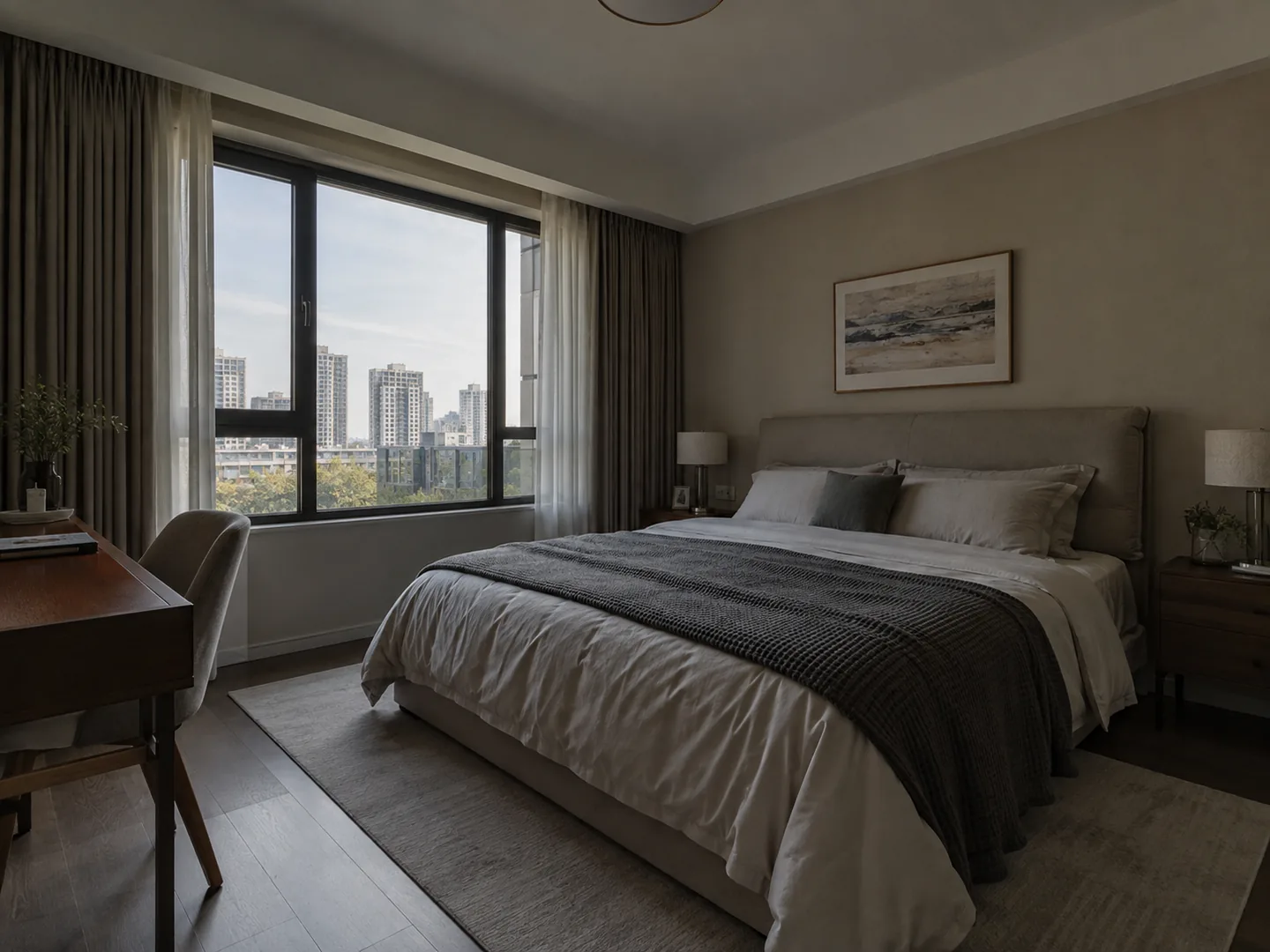
Comprueba la fidelidad de cada resultado
Abre un resultado y mueve el divisor. Usa miniaturas o controles anterior/siguiente para revisar el lote. No te quedes en la primera imagen terminada.
- Paredes, puertas y ventanas coinciden con el original.
- Las proporciones y colores de materiales siguen siendo creíbles.
- Se conservan muebles, servicios y características importantes.
- No se presentan objetos inventados ni detalles dañados como reales.
- El conjunto se ve coherente.
Descarga y conserva el historial
Usa descarga individual o Descargar listas para el lote terminado. Guarda original y salida juntos para explicar los cambios.
Mis fotos, junto a la cuenta y el saldo, contiene tareas y descargas. El inicio se reinicia en una nueva visita; el historial no se vuelve público.
Aplica las mismas comprobaciones a Airbnb y alquileres
Al editar Airbnb o Vrbo, revisa camas, aparatos, instalaciones y vistas con especial cuidado. Mejora alojamientos amueblados sin sugerir servicios inexistentes.
Sube tú los archivos a la plataforma. No hay publicación automática ni aumento garantizado de reservas.
Cómo editar fotos de interiores de locales comerciales
Para una oficina o tienda, parte de una foto de Interior amueblado que muestre claramente el local. Compara rótulos, expositores, puestos de trabajo, equipos de seguridad e instalaciones fijas con el original. Descarta textos alterados o prestaciones inventadas en lugar de presentarlos como parte del inmueble.
Revisa paredes y superficies neutras con iluminación mixta y después inspecciona la imagen a tamaño completo. Procesa las fachadas en un lote Exterior separado. Es mejora fotográfica, no diseño de locales, sustitución de rótulos ni eliminación de objetos.
Preguntas sobre este flujo
¿Cómo aclaro fotos inmobiliarias?
Elige Interior o Exterior según la escena, envía una foto útil y revisa exposición y detalle. Las fuentes muy oscuras o quemadas pueden requerir otra toma.
¿Es un tutorial de Lightroom o Photoshop?
No. Sigue el editor de IA de esta web. No ofrece los controles manuales, capas ni fusión HDR de otros programas.
¿Qué pasa si falla una foto del lote?
Revisa el estado y la acción de reintento. Puedes seguir revisando las fotos completadas. Comprueba la devolución de créditos en tu saldo; un nuevo intento usa la tarifa actual.
¿Cómo edito la foto oscura de una habitación pequeña sin hacerla parecer más grande?
Usa la mejora de Interior y compara los límites de la habitación, el suelo y las proporciones de las ventanas con el original. Revisa los detalles de las sombras además de la luminosidad. Descarta geometrías estiradas; si faltan detalles útiles en el original, vuelve a fotografiar en lugar de depender de detalles generados.
¿Cómo corrijo las dominantes de color en fotos inmobiliarias?
Usa Interior para la foto de una habitación y compara paredes, madera, telas y otras superficies conocidas con el original. La IA realiza el ajuste automáticamente; no hay un control manual de balance de blancos. Si necesitas una corrección local precisa, utiliza un editor manual y conserva una referencia de color fiable.
RealtyPhoto AI
Prueba el flujo con tu propia foto
Inicia sesión para ver tus créditos. Revisa cada imagen generada antes de publicarla.